【Loop完全攻略】第2章‐3:ページの作り方と活用法
今回の記事は「Microsoft Loop 完全ガイド」第2章「Loopの基本操作をマスターしよう」に関する記事です。
Microsoft Loop を使い始めてしばらくすると、誰もが一度はこう思う瞬間が訪れます。「情報をもっと見やすくまとめたい」「頭の中を整理できる場所がほしい」 と。そんな“情報の迷子”を救ってくれるのが、Loop の 「ページ」 という存在です。
あなたの思考を受け止め、形にし、整理してくれる 大きなキャンバス。文章も、表も、タスクも、画像も、コンポーネントも、すべてここに集めて育てていくことができます。
今回は、そんな Loop ページの作り方と活用法 を、初心者でも迷わず進めるように丁寧に解説していきます。
もくじ(CONTENTS)
1.ページとは何か?
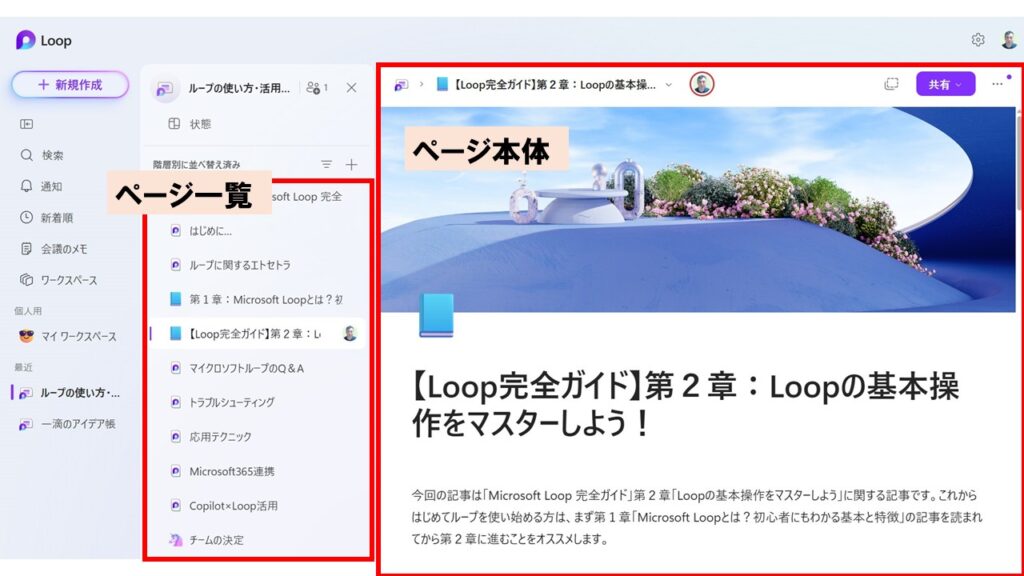
あなたの思考を受け止め、形にし、整理してくれる大きなキャンバスです。
情報をまとめるための自由度の高いスペースで、文書にもノートにもプロジェクト管理にも使えます。
ワンポイント
「ページ=大きな箱」、「コンポーネント=箱の中に入れる道具」とイメージすると理解しやすいよ😊
2. ページの作り方(基本操作)
作成方法はとてもシンプルですが、最初に知っておくと迷わない“基本の流れ”があります。
ここでは、ページを新しく作るところから、編集を始めるまでの手順をわかりやすく紹介します。
まずはページ作成の基本操作を押さえて、スムーズに使い始めましょう。
2-1. 新しいページを作成する
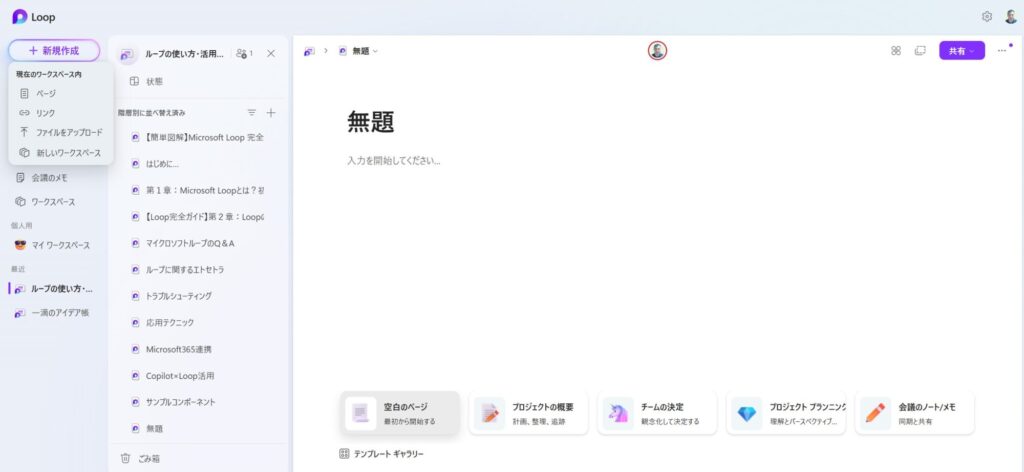
- Loop ホーム画面で 「+ 新しいページ」 をクリック
- タイトルを入力
- すぐに編集を開始することができます。
3. ページで使える主なコンテンツ
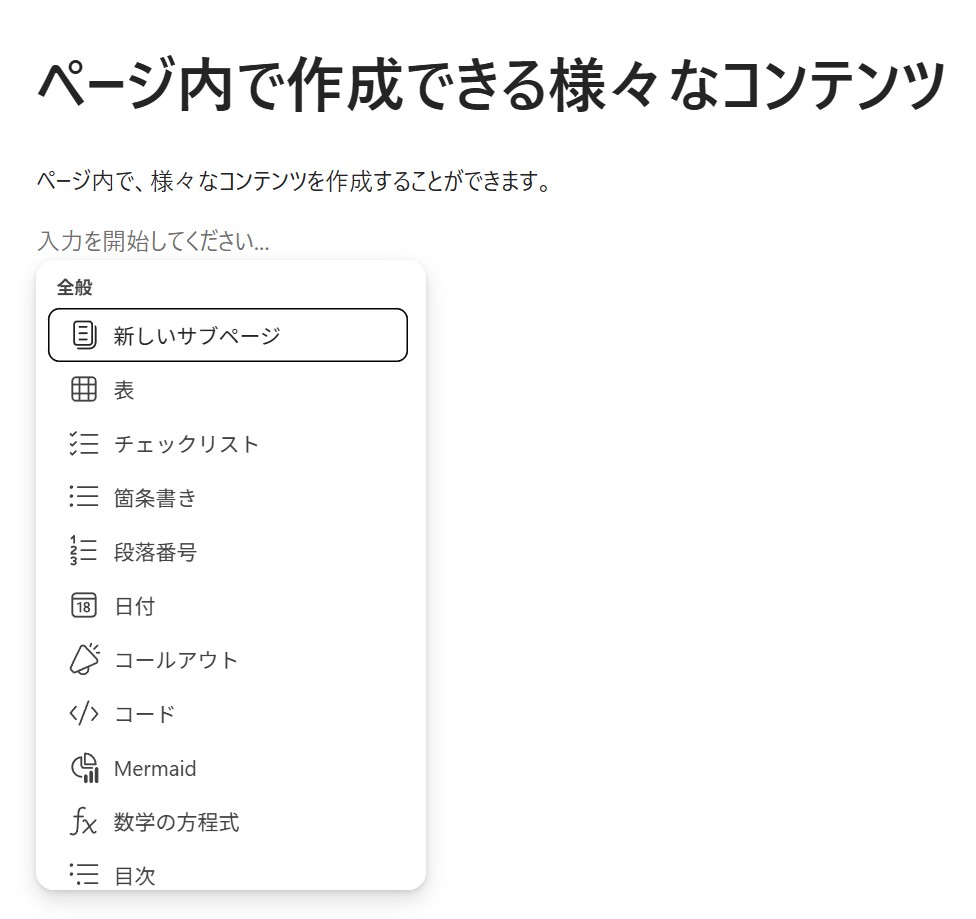
ページ内では様々なコンテンツ(テキスト、表、タスク…等)を作成することができます。
コンテンツを作成するにはページの右端に出てくる「+」をクリックします。すると作成可能なコンテンツが吹き出しにリスト表示されるので、選択してください。
すべてのコンテンツを紹介したいのですが、あまりにも種類が多いのでここでは代表的なものだけを紹介しておきましょう。
3-1. テキスト
通常のテキストは勿論、Markdown 風の操作で、見出し・箇条書き・引用などを素早く作成できます。
3-2. 表
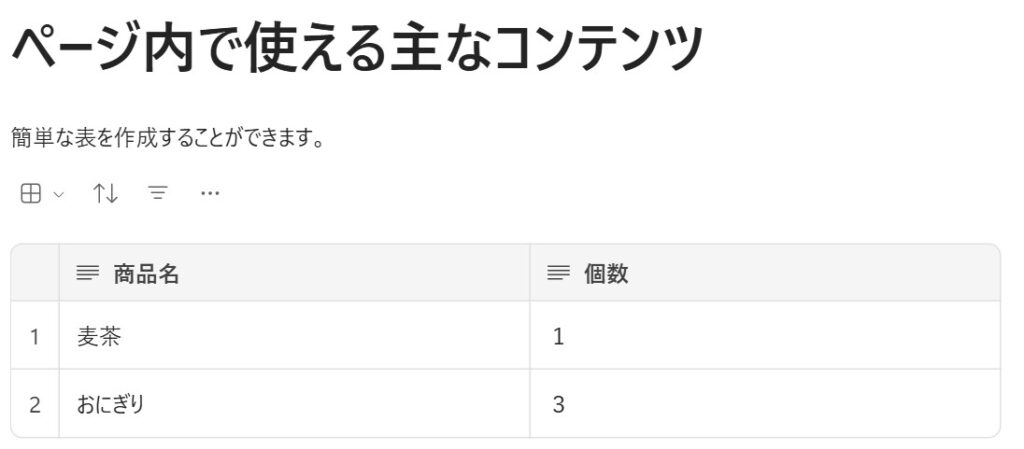
表を選択すれば、すぐにページ内に表が作成されます。データ整理や比較に使うとよいでしょう。 Excel ほど複雑な表は作れませんが、軽い管理には十分です。
3-3. タスク(To Do)
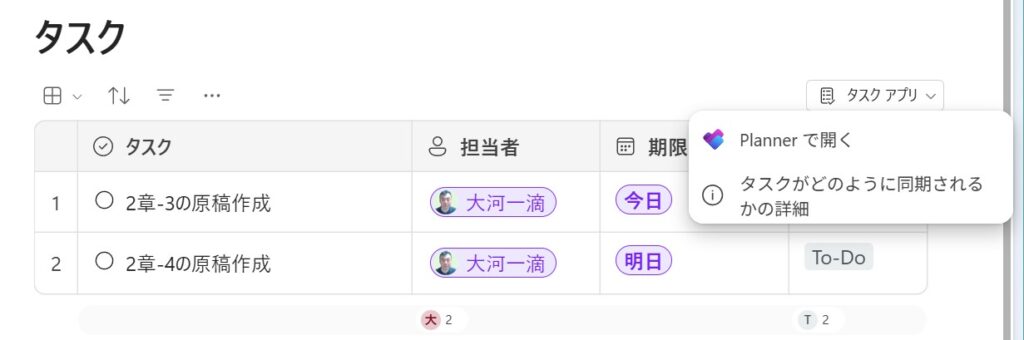
チェックボックス付きのタスクを作成できます。 ページ内で作成したタスクは、担当者のPlannerなどのアプリと自動で連携されます。後の章でも取り上げる Planner や To Do との連携にもつながる重要要素のひとつです。
3-4. コンポーネント
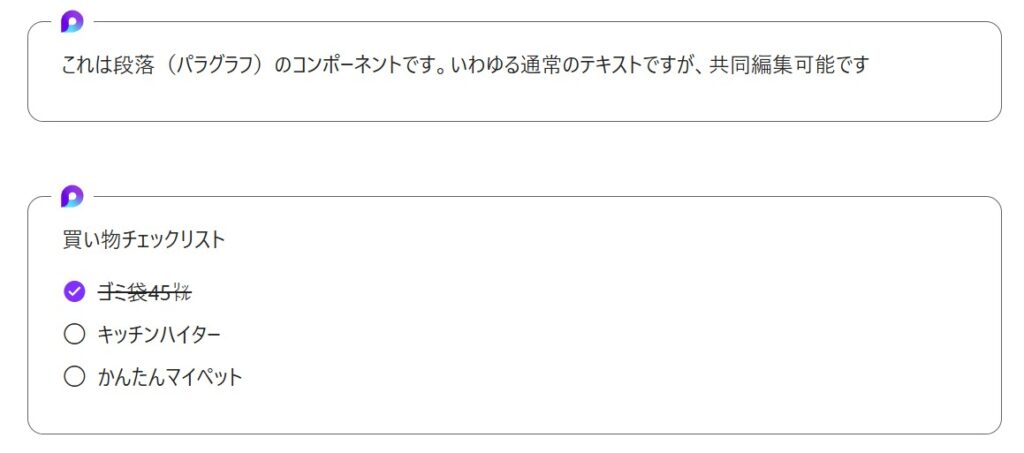
Loop の最大の特徴のコンポーネント。 ページ内だけでなく、Teams や Outlook に貼り付けても 同期されたまま編集が可能です。コンポーネントについては後の記事や章で詳しく解説します。
4. ページを整理するコツ
ページを見やすく整理できると、Loop の使い心地が一気に上がります。
ちょっとした工夫を押さえておくだけで、情報が迷子にならず、読み手にも優しいページに仕上がります。ここでは、誰でもすぐ実践できる「整理のコツ」を紹介します。
4-1. セクションで区切る
Loop のページは、セクション(区切り)を使うことで、内容をブロックごとに整理できます。 長いページでも読みやすくなり、後から編集するときも迷いにくくなります。
セクションを分ける最も簡単な方法は
- 文章やコンテンツを入力する
- Enter キーを2回押す
- 空白行ができ、その下に新しいセクションが自動で作られる
Loop は「まとまり」を自動で判断してくれるので、 段落を分けるだけで自然にセクションができます。また新しいブロック(表やタスク…等)を追加するとそれ自体が独立したセクションとして扱われます。
4-2. 見出しをつけながらページを作成する
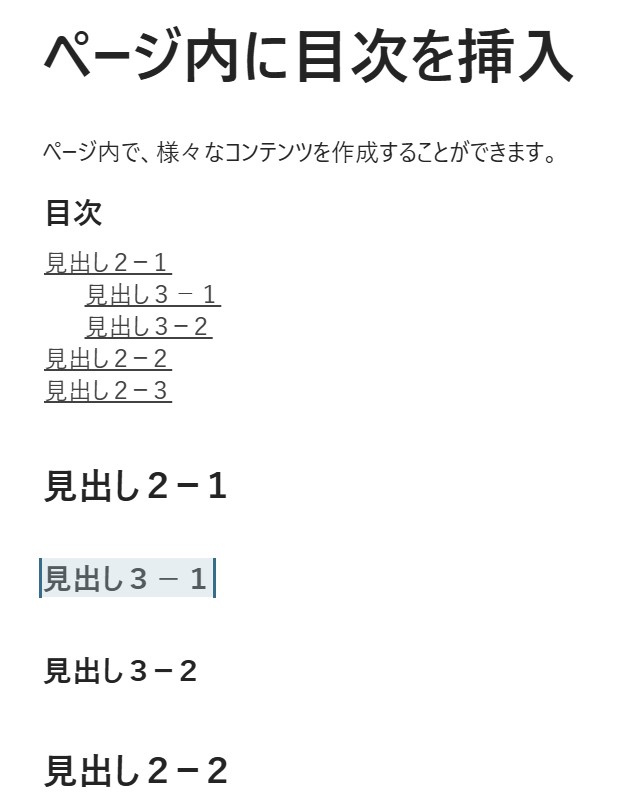
長文のページ等を制作する時は、区切り毎に「見出し」をつけながら作成しましょう。「見出し」をつけていると、後から「+で「目次」」を選択すると、見出し毎の内部リンク付き目次が自動生成されます。
4-3. テンプレートを使う
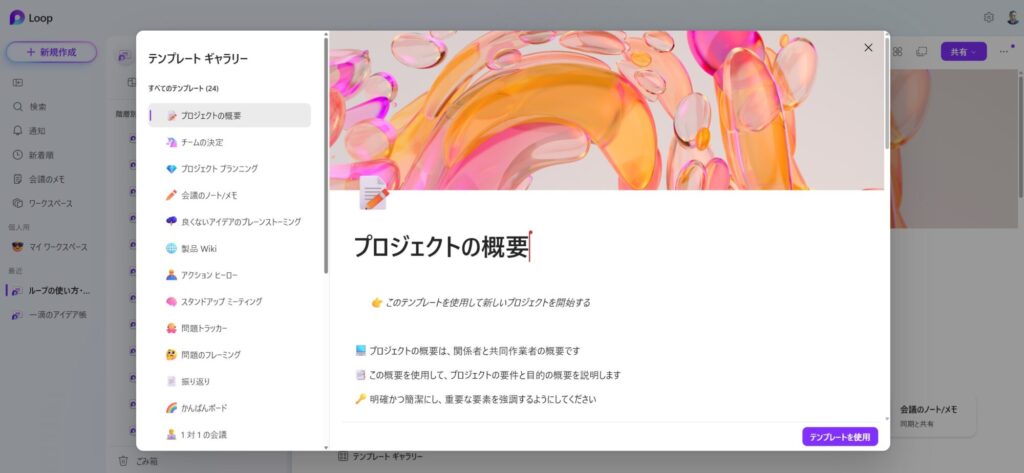
Loop には「会議メモ」「プロジェクト計画」など、様々な種類のテンプレートが用意されています。
テンプレートを利用するには、ページ作成時にページ下段に表示されるテンプレートを選択するか、テンプレートギャラリーをクリックして、その中に表示されるテンプレートの中から選択します。
4‐4.カバーをつける
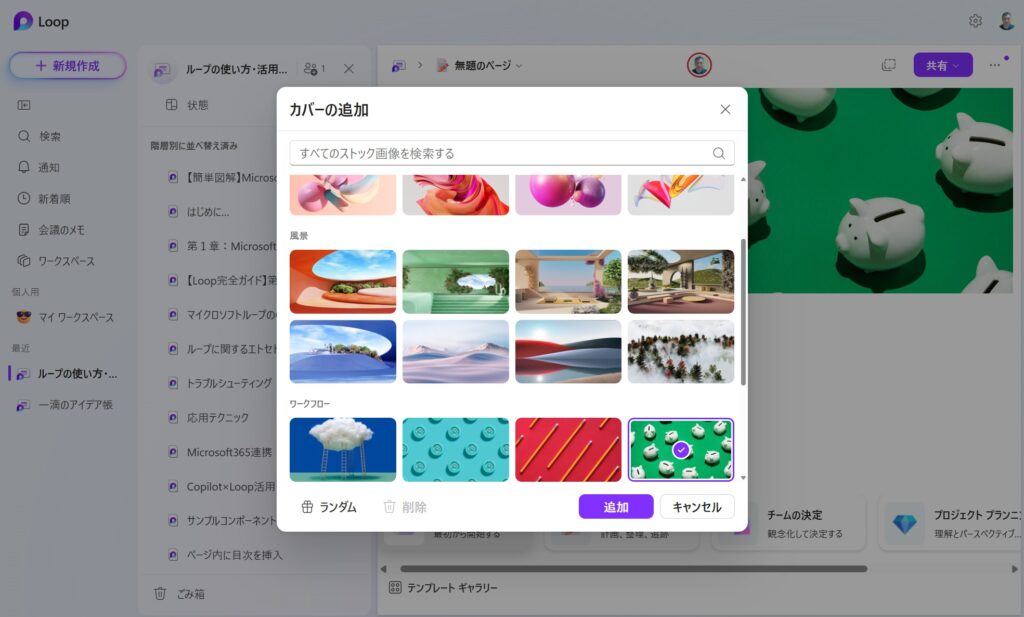
ページにはそれぞれ「カバー」をつけることができます。カバーがあると視覚的に目立つため、後からページを探す時に見つけやすくなります。
カバーの付け方は、ページタイトルの上にある「カバーの追加」をクリックすると、様々なカバーのサンプルが表示されるので、好きなものを選んでください。
4‐5.タイトルにアイコンをつける
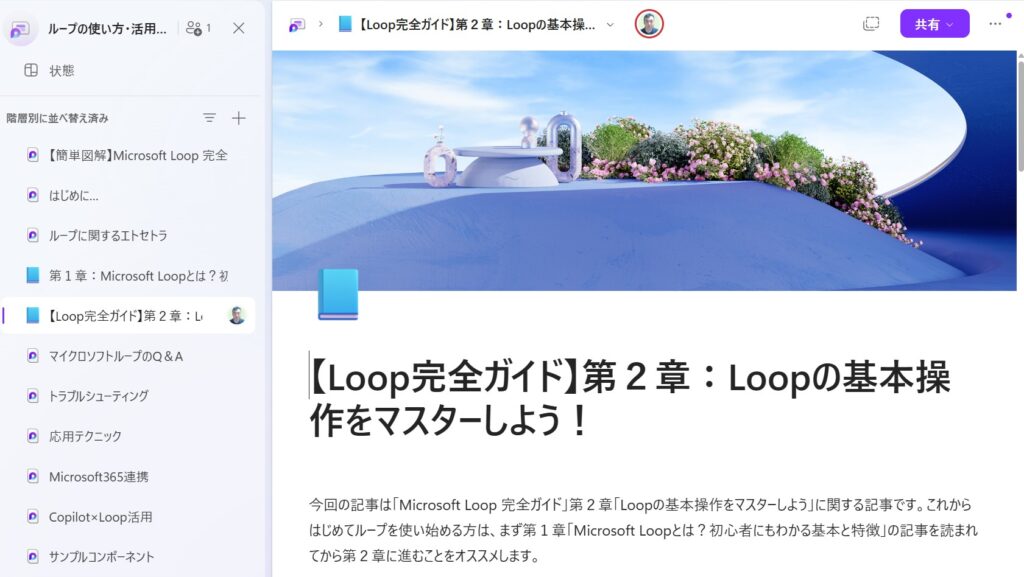
ページタイトルの上に表示される「追加アイコン」をクリックすると、絵文字選択が出てきます。選んだ絵文字はページのアイコンとしてタイトルの前に表示されます。
たとえば:
- 📘 ドキュメント系
- 📝 メモ
- 📊 データ整理
- 💡 アイデア
- 🔧 作業用ページ
など、用途に合わせてアイコンを付けると視覚的に区別しやすくなり、ページを一覧表示した時に、目的のページ探しやすくなります。
✅ページ整理のチェックリスト
・情報のまとまりごとにセクションを分けているか
・見出しの階層が正しく、読み手が流れを追いやすいか
・必要な情報だけが残り、不要な要素が整理されているか
5. ページの活用アイデア
ページは「情報を置く場所」以上の力を持っています。
ちょっとした工夫や使い方の発想次第で、作業効率もチームの理解度もぐっと高まります。
ここでは、すぐに試せるページ活用アイデアを紹介します。
5-1. 会議メモ
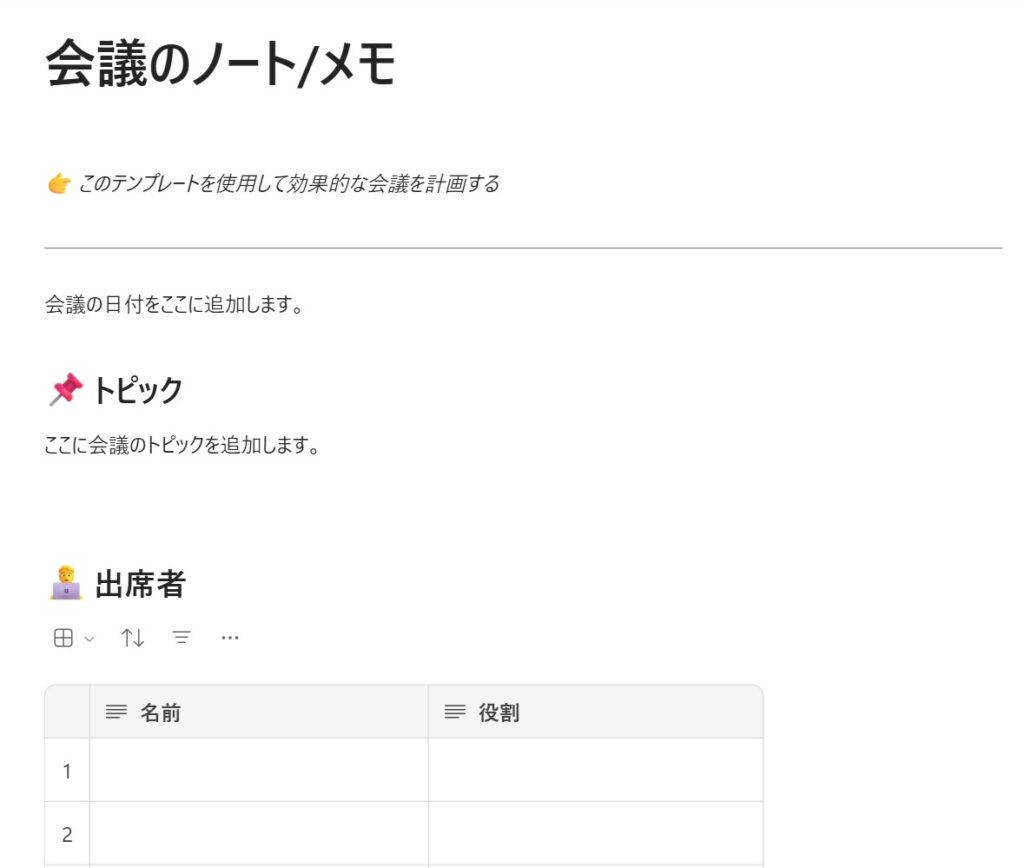
会議メモは、議論の流れや決定事項をその場で整理できる便利な使い方です。
Loop なら複数人が同時に書き込めるため、抜け漏れが自然と減り、共有もスムーズになります。
後から見返しても理解しやすい“チームの記録”として活用できます。
5-2. プロジェクトのハブ
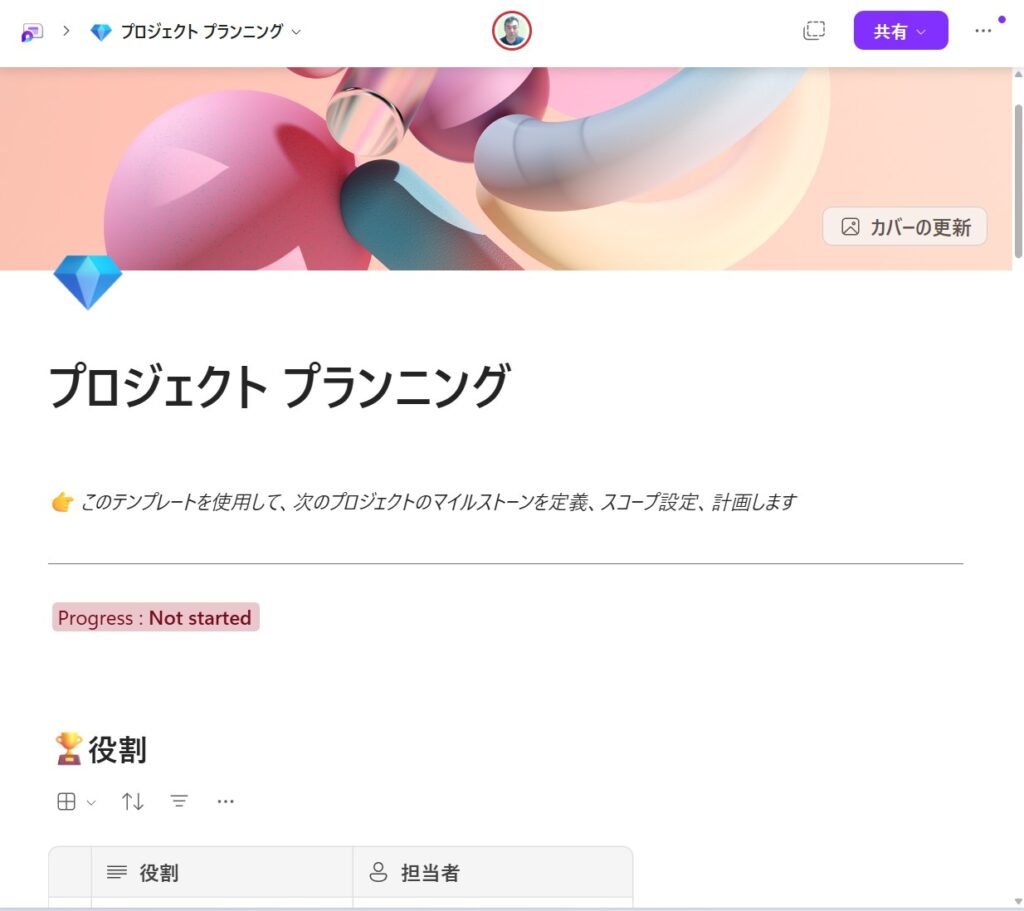
プロジェクトのハブとしてページを使えば、タスク・資料・議事録などを一か所に集約できます。
メンバー全員が同じ情報を見られるため、認識ズレが起きにくく、進捗管理もスムーズになります。
「ここを見れば全部わかる」という安心感をつくれるのが大きな魅力です。
5-3. 個人の学習ノート
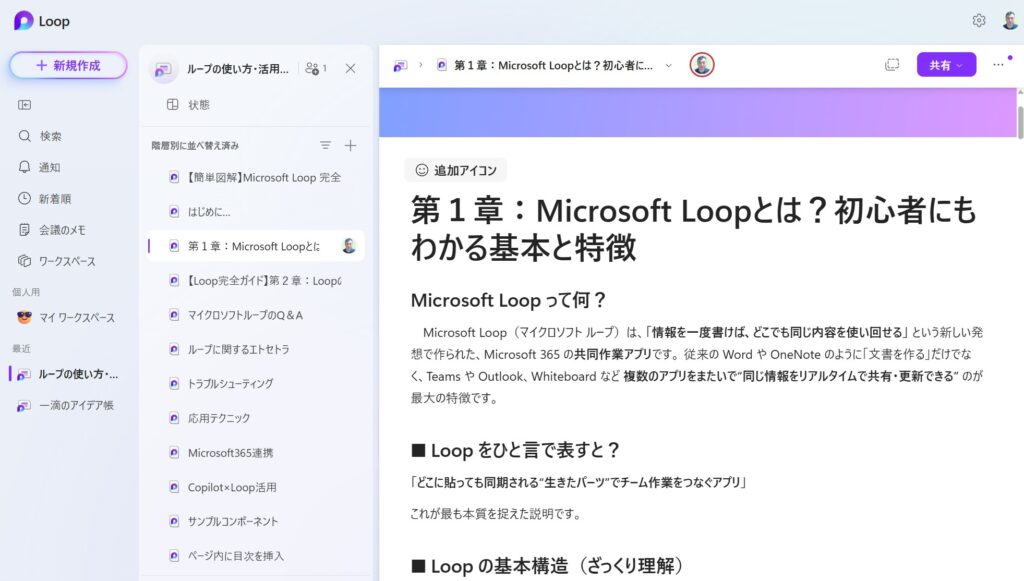
個人の学習ノートとしてページを使えば、気づきや理解の変化をその場で整理できます。
テキスト・画像・表などを自由に組み合わせられるので、自分だけの“学びの辞書”が作れます。
後から見返したときに成長が実感できるのも、Loop ノートの魅力です。
6. 今回のまとめ

Loop のページは、情報を整理するだけでなく、チームや個人の作業を前に進める“土台”として大きな力を発揮します。
基本的な作り方から、整理のコツ、活用アイデアまで押さえておくことで、より使いやすく、目的に合わせて自在に育てていけます。
ぜひ今回の内容を参考に、自分やチームに合ったページ運用を試しながら、Loop をより快適なワークスペースへと育ててみてください。
次回は、いよいよループの肝となる「コンポーネント」の解説に入っていきます。
あわせてよみたい
・【簡単図解】Microsoft Loop 完全ガイドの目次ページへ
・【Loop完全ガイド】第2章‐1:Loopの基本操作をマスターしよう!公式ページのアクセスとサインイン
・【Loop完全攻略】第2章‐2:ホーム画面を理解しよう!できること一覧と基本操作