【Loop完全ガイド】第2章‐2:ホーム画面を理解しよう!できること一覧と基本操作
今回の記事は「Microsoft Loop 完全ガイド」第2章「Loopの基本操作をマスターしよう」に関する記事です。
Microsoft Loop を使い始めたばかりの人にとって、最初に目にする「ホーム画面」はとても重要な場所です。 ここには、新しいページを作ったり、最近使ったコンテンツを開いたり、テンプレートを選んだりと、Loop を使いこなすための入口となる機能が集まっています。
この記事では、ホーム画面のどこに何があるのか、そしてそこからどんな操作ができるのかを、初心者にもわかりやすく紹介します。 「まずはここを押さえておけば大丈夫!」というポイントを中心に解説していくので、Loop を触り始めたばかりの方でも安心して読み進められます。
もくじ(CONTENTS)
ホーム画面の全体構成
Microsoft Loop のホーム画面には、ページ作成や検索、テンプレートの利用など、基本的な操作が集まっています。 まずは、ホーム画面のどこに何が配置されているのかを全体的に把握しておくことで、後の操作がぐっとスムーズになります。
ナビゲーションバーの使い方
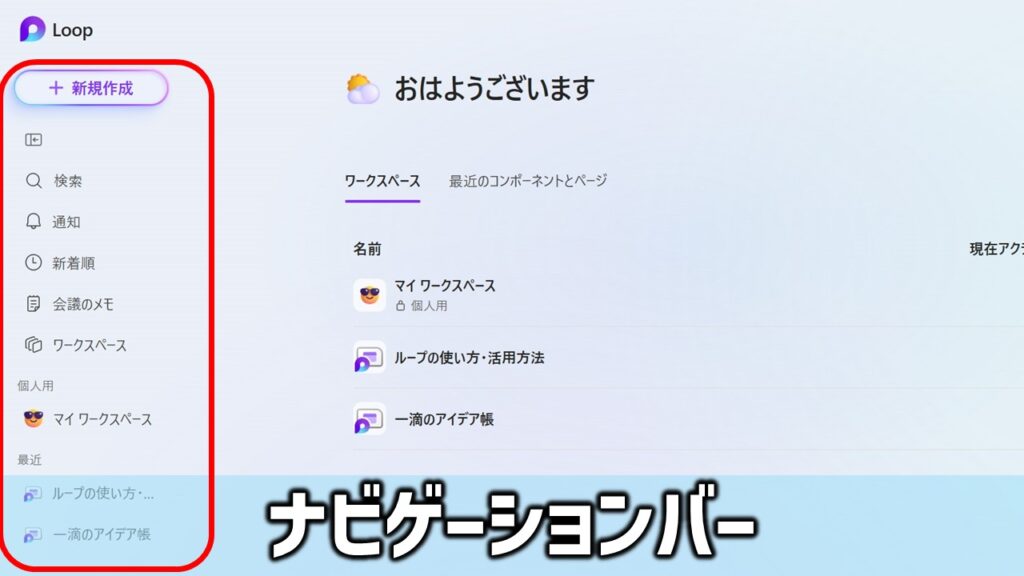
Loop のホーム画面の左側には、「ナビゲーションバー」 と呼ばれるメニューが配置されています。 ここには、検索や通知、新着順の一覧など、よく使う機能がまとめられており、Loop を使い始めたばかりの人でも目的の操作にすぐアクセスできるようになっています。
ナビゲーションバーで利用できる主な機能は次のとおりです。
- 検索 ページ名や内容をキーワードで検索できます。ページが増えてきたときに特に便利です。
- 通知 共有されたページの更新やコメントなど、Loop 内でのアクティビティを確認できます。
- 新着順(Recent) 最近開いたページが一覧で表示され、作業の続きにすぐ戻れます。
- 会議のメモ Teams会議と連携して会議ノートを作成・管理するためのメニューです。
- ワークスペース 利用できるワークスペースを一覧から切り替えるためのメニューです。
ナビゲーションバーは Loop を操作するうえでの“入り口”となる場所です。 どこに何があるかを理解しておくと、ホーム画面全体がぐっと使いやすくなります。
またナビゲーションバーは、アイコン表示(折りたたんだ状態)と詳細表示(展開した状態)に簡単に切り替えることができます。ディスプレイのサイズによって表示を切り替えて使うとよいでしょう。
+新規作成の使い方
画面左上にある「+ 新規作成」は、表示している画面の状態に応じて “新しいワークスペース” や “新しいページ” を作成できるメニューです。
補足
Loop の「+新規作成」では、
- ホーム画面(ワークスペース一覧)にいるとき → 新しいワークスペース
- ワークスペース内にいるとき → 新しいページ/テンプレートから作成
というように、ユーザーが今どこにいるかで表示内容が変わる仕組みになっている。
ワークスペースの表示形式を切り替える(グリッド/リスト)

Loop のホーム画面では、ワークスペースの表示形式を 「グリッド表示」 と 「リスト表示」 の2種類から切り替えることができます。 表示方法を変えることで、ワークスペースをより見やすく整理でき、自分の作業スタイルに合わせて管理しやすくなります。
- グリッド表示 カードのように並んだレイアウトで、ワークスペースを視覚的に把握しやすいのが特徴です。 サムネイル感覚で一覧を見たい人に向いています。
- リスト表示 縦に並んだシンプルな一覧形式で、ワークスペース名を中心に確認できます。 多くのワークスペースを管理している場合や、素早く探したいときに便利です。
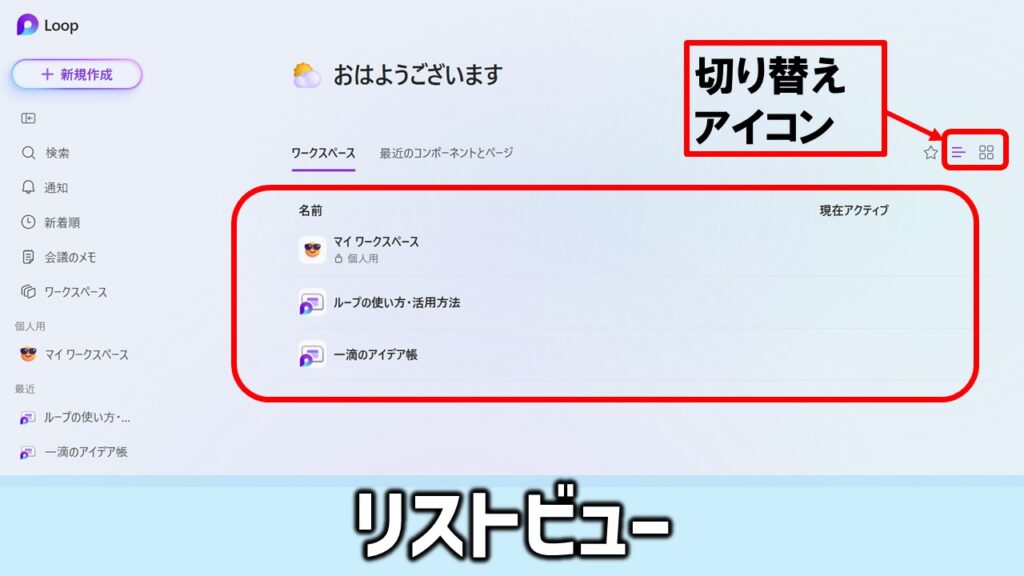
画面右上の切り替えアイコンをクリックするだけで、いつでも表示形式を変更できます。 「見やすい方に切り替えて使える」という柔軟さは、Loop の使いやすさを支えるポイントのひとつです。
ワンポイント
初めて「ループ」を使う時も、最初のひとつ目のワークスペースとして「マイワークスペース」がすでに作成されています。
新しいワークスペースを作る
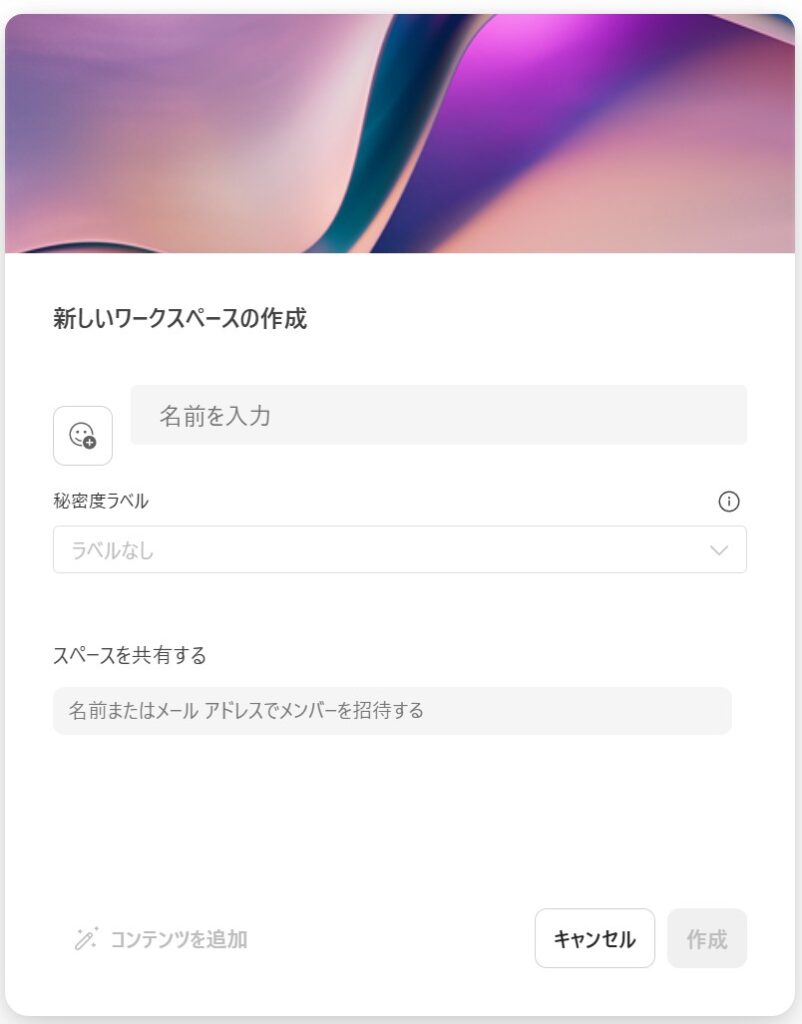
Loop では、用途ごとにワークスペースを分けて管理できます。 ホーム画面左上の 「+ 新規作成」 をクリックし、表示されたメニューから 「新しいワークスペース」 を選ぶことで、追加のワークスペースを作成できます。
ワークスペースを作るときは、名前を入力するだけで作成が完了します。 プロジェクトごとに分けたり、仕事用・個人用で分けたりすることで、ページを整理しやすくなります。
作成したワークスペースは、ホーム画面の一覧に追加され、いつでも切り替えて利用できます。
設定(⚙️歯車アイコン)メニュー
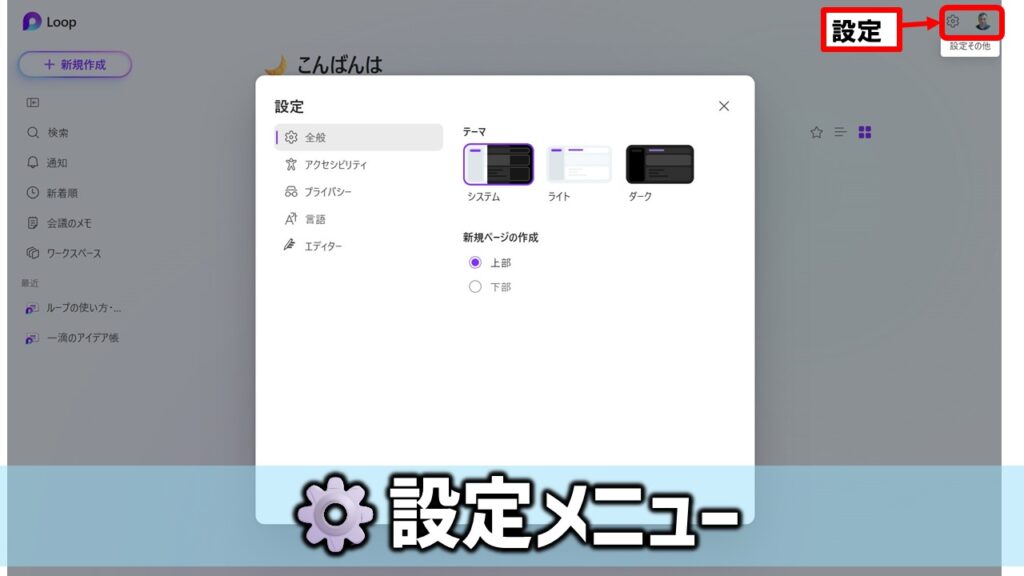
Loop のホーム画面右上には、歯車の形をした 「設定」アイコンがあります。 ここでは、テーマの切り替えやアカウント情報の確認など、Loop を使いやすくするための基本的な設定が行えます。
■ 設定メニューの開き方
- Loop のホーム画面右上にある 歯車アイコン をクリック
- 小さな設定メニューが表示されます
■ 設定(全般)でできること
- テーマ(ライト/ダーク)の切り替え
- 新規ページ作成時の上部・下部の選択
■サインアウト
設定⚙アイコンの横にあるアカウントアイコンをクリックすると、サインアウトするかどうかの選択画面が表示されます。
■その他
その他の設定項目として以下の項目があります。
・「アクセシビリティ」(一時的に表示される補助 UI(ヒントや強調表示など)の自動解除ON/OFF)
・「プライバシー」(オプション接続エクスペリエンスのON/OFF)
・「言語」(優先する言語の設定、3言語まで設定可能)
・「エディター」(予測入力のON/OFF)
まとめと次回予告
今回は、ホーム画面の構成について紹介しました。いかがだったでしょうか?
次回はいよいよ「ページ」の作り方・活用法などについて解説していきます。
あわせてよみたい
・【簡単図解】Microsoft Loop 完全ガイドの目次ページへ
・【Loop完全ガイド】第2章‐1:Loopの基本操作をマスターしよう!公式ページのアクセスとサインイン