
【Loop完全ガイド】第3章‐5:コンポーネントの実践テクニック④「チェックリスト」
チェックリストは、Loop コンポーネントの中でも最も“軽く”使えるタスク管理ツールです。思いついた作業をすぐ書き出し、並び替えや階層化で整理しながら、そのまま実行タスクへと育てていけます。今回は、記事制作や日常業務でも役立つ、チェックリストの実践的な使い方とワークフローを紹介します。
もくじ(CONTENTS)
1.チェックリストは“最も軽量なタスク管理”
Loop のチェックリストは、「とりあえず書き出す」ための最速ツールです。 表ほど構造化されていないけれど、タスクとして扱える最低限の機能が揃っています。
チェックリストの特徴
- Enter でどんどん追加できる
- ドラッグで並び替え可能
- 完了チェックで自動的に取り消し線
- コメントやメンションも可能
- 他のページやアプリに埋め込んでも同期される
2.チェックリストを作ってみよう
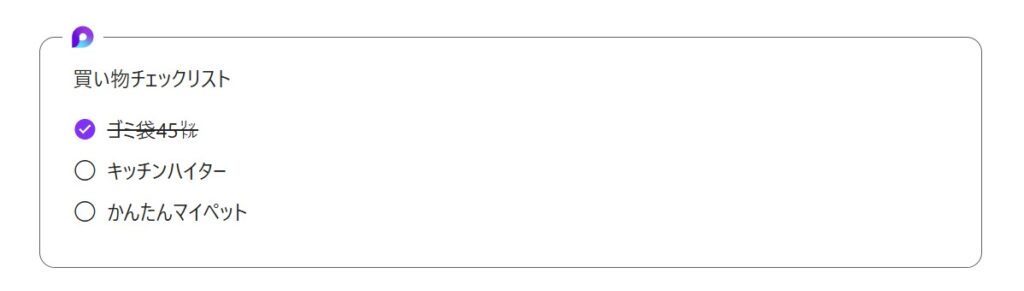
まずは、実際のチェックリストコンポーネントの作り方を紹介しましょう。
① コンポーネントを挿入
/を入力- 「チェックリスト」を選択
- すぐに最初の項目が入力できる状態になる
- 右クリックで、「Loopコンポーネントの作成」を選択
② 項目を追加する
- Enter キーで次の行が自動生成
- Shift+Enter で改行のみ(項目内で文章を続けたいときに便利)
③ 並び替え
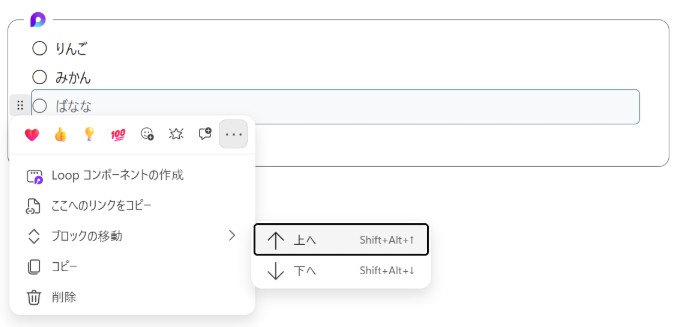
- 左側の「⋮⋮」をドラッグ
- 優先度順に並べ替えるだけでタスク整理が進む
3.チェックリストの実践テクニック
それでは次に「チェックリストのコンポーネント」を使った実践的なテクニックについていくつか紹介しましょう。
■ 実践テクニック①:階層化で“プロセス”を表現する
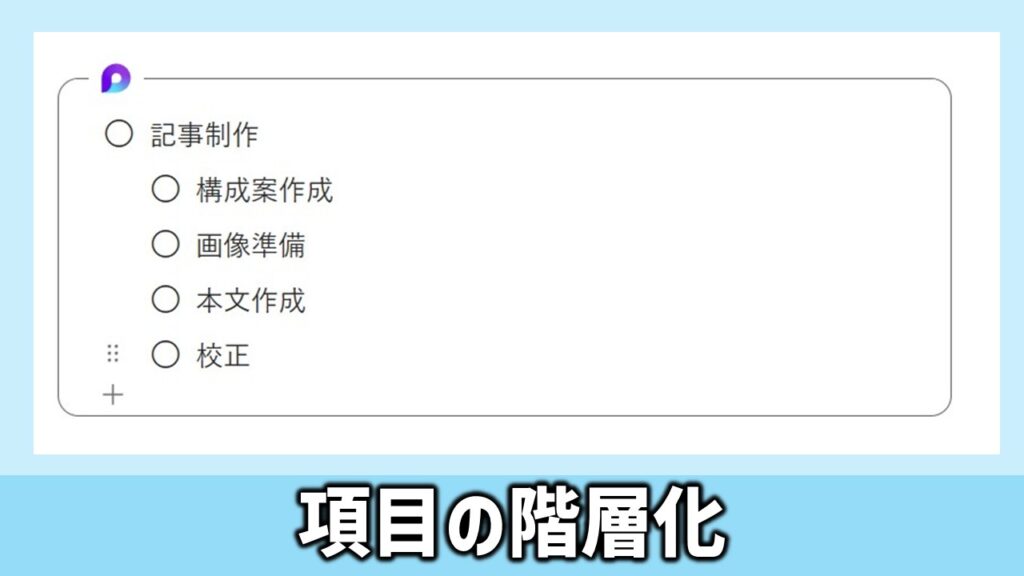
チェックリストは 項目を選択し、Tab(1階層 下へ)/ Shift+Tab (1階層上へ)で階層化できます。
例:
- 記事制作
- 構成案を作る
- 画像を準備
- 本文を書く
- 校正する
これだけで「作業の流れ」が視覚的に整理され、抜け漏れが減ります。
■ 実践テクニック②:他コンポーネントと組み合わせる
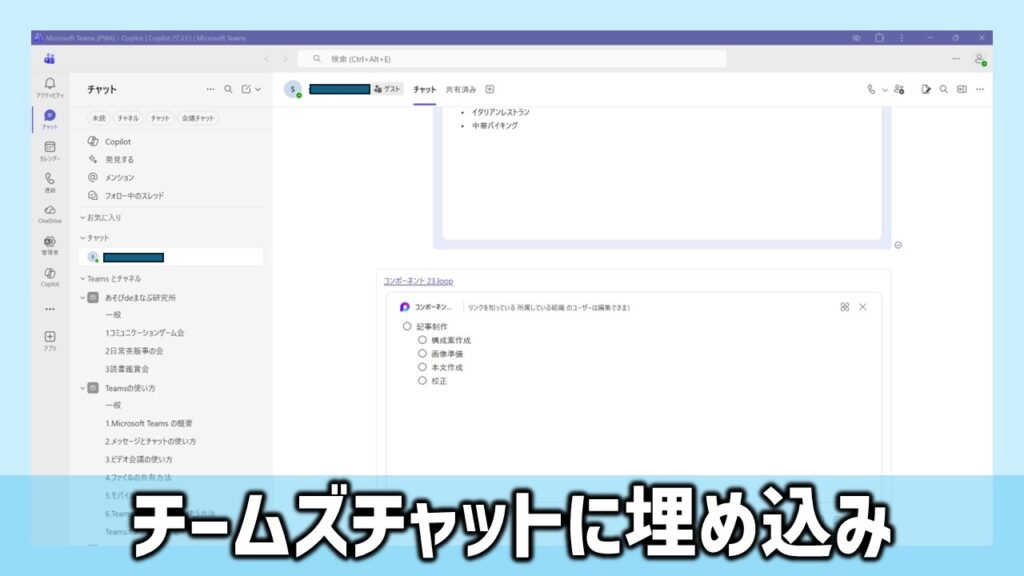
チェックリスト単体より、他のコンポーネントと組み合わせると一気に実用度が上がる。
● 表(テーブル)+チェックリスト
タスクの属性(担当・期限・ステータス)を表で管理し、 実作業はチェックリストで進める、というハイブリッド構成。
● 箇条書き+チェックリスト
アイデア出し → 実行タスク化 の流れがスムーズ。
● 進行状況の共有
Teams チャットに埋め込めば、 「今日どこまで進んだ?」がリアルタイムで共有される。
【まとめ】:チェックリストは“最速で動ける”コンポーネント
チェックリストは、思いついた作業をすぐ書き出し、並び替えや階層化で整理しながら、そのまま実行タスクへ育てられる軽量コンポーネントです。@メンションや日付入力と組み合わせれば、チームでの進行管理にも活用できます。まずは気軽に書き出し、必要に応じてタスク化していくことで、日々の業務や記事制作がよりスムーズに進むようになります。
- とにかく書き出せる
- 並び替えが簡単
- メンションや日付でタスク化できる
- 他コンポーネントと組み合わせるとさらに強力
あわせてよみたい
・【簡単図解】Microsoft Loop 完全ガイドの目次ページへ
・【簡単図解】Microsoft Plannerの使い方・活用方法