【Loop完全ガイド】第3章‐6:コンポーネントの共有と権限
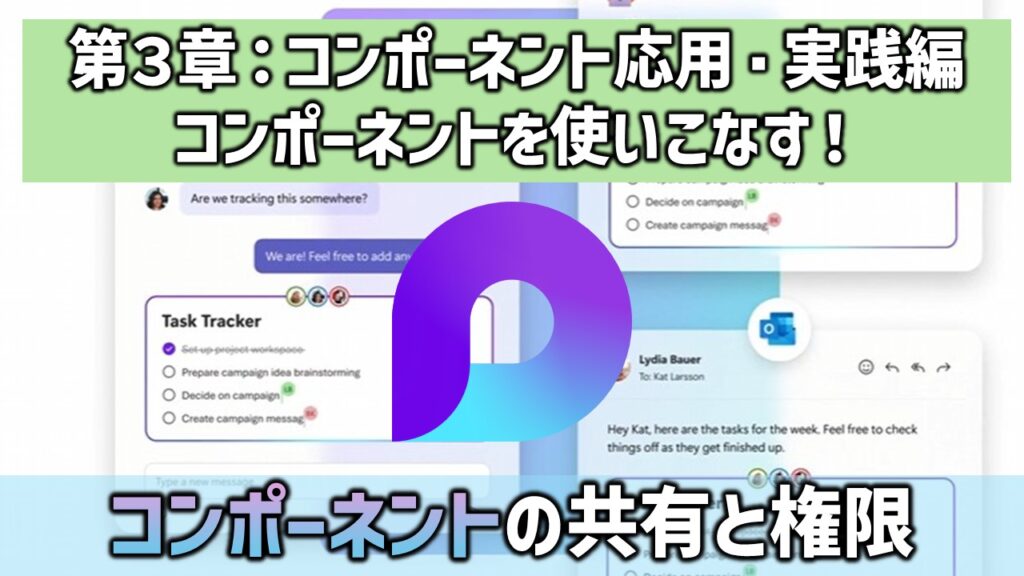
Microsoft Loop の魅力のひとつは、ページ全体ではなく「コンポーネント単体」を共有し、複数のアプリでリアルタイムに共同編集できる点です。しかし、ページとコンポーネントは保存場所も権限管理も異なるため、「共有したのに編集できない」「OneDrive に見つからない」といった混乱が起こりがちです。本章では、コンポーネント共有の仕組みと権限の考え方を整理し、Teams・Outlook・Word Online などで安全かつ確実に共有するためのポイントをわかりやすく解説します。
もくじ(CONTENTS)
1. コンポーネント共有の基本
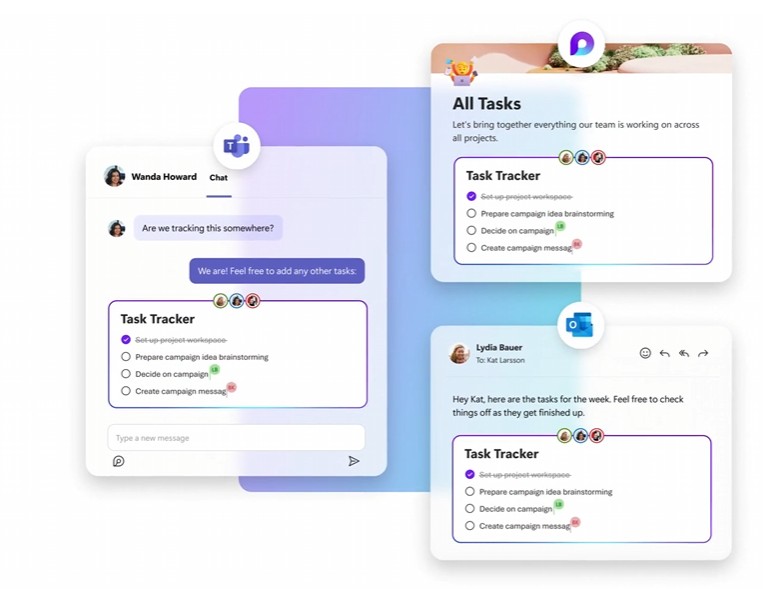
Loop では、ページ全体を共有しなくても、必要な部分だけを「コンポーネント」として切り出し、単体で共有できます。Teams や Outlook に貼り付けるだけで共同編集が始まる手軽さは、Loop の大きな魅力です。しかし、ページ共有とは仕組みが異なるため、まずはコンポーネント共有の基本をしっかり押さえておくことが大切です。
■ コンポーネントは「単体で共有できる」
- Loop ページとは独立した URL を持つ
Loop コンポーネントは、ページ本体とは別に固有の URL が発行されるため、ページを共有していなくてもコンポーネントだけを他者と共有できます。つまり、同じページ内にあるコンテンツであっても、コンポーネントは独立した“ひとつの共有オブジェクト”として扱われ、単体で編集・閲覧権限を持たせることが可能です - Teams / Outlook に貼るだけで共有が成立
これらのアプリでは、コンポーネントを貼り付けた瞬間にライブデータとして認識され、同じ URL を参照して共同編集が始まります。特別な共有操作を行わなくても、貼るだけで共有が成立するのが特徴です。 - OneDrive 上のファイル共有とは仕組みが異なる (※読者が最も誤解しやすいポイント)
Loop コンポーネントは OneDrive 上の通常ファイルとして扱われず、固有の URL を通じて共有されます。そのため、Word や Excel のように「ファイルを共有する」という仕組みではなく、URL を貼り付けたアプリがライブデータとして読み込み、共同編集が成立します。
📊 ライブ共有できるアプリ・できないアプリ一覧表
| アプリ | ライブ共有(貼るだけで同期) | 補足説明 |
|---|---|---|
| Microsoft Teams | ◎ 可能 | チャット・チャンネル投稿に貼るだけでライブ化 |
| Outlook(新しい Outlook / Web 版) | ◎ 可能 | メール本文でリアルタイム編集が可能 |
| Loop アプリ(Web / Windows) | ◎ 可能 | ページ内のコンポーネントは常にライブ同期 |
| Microsoft Whiteboard | ◎ 可能 | ホワイトボードに貼るだけでライブ化 |
| Microsoft Planner/To-do | 〇一部可能 | タスクリストのみライブ同期 |
| Wordオンライン版 | ✕ 不可(以前は可能だった) | 2025年の仕様変更により不可に |
| Word デスクトップ版 | ✕ 不可 | 静的テキストに変換され、同期しない |
| Outlook(旧デスクトップ版 / Win32) | ✕ 不可 | ライブコンポーネント非対応 |
| OneNote | ✕ 不可 | 貼り付けてもライブ化しない |
| Excel | ✕ 不可 | 貼り付け不可または静的化 |
| PowerPoint | ✕ 不可 | 静的オブジェクトとして扱われる |
注意点
Word for the web では、現在 Loop コンポーネントのライブ編集は利用できません。2025年9月の仕様変更により、インライン表示は廃止され、読み取り専用のプレースホルダーとして表示されるようになりました。編集する場合は、表示されるリンクから Loop や Teams を開く必要があります。
■ コンポーネント共有の実体は「URL の共有」
コンポーネントは OneDrive 上のファイルとして共有されるのではなく、固有の URL を通じて参照されます。貼り付け先のアプリはこの URL を読み込み、同じデータをリアルタイムで表示・編集する仕組みです。
- OneDrive のフォルダーに見えない
- ファイルとして共有するのではなく、URL を渡すだけで編集可能
- ページ共有とは別管理
2.コンポーネント共有の仕組み
コンポーネント共有は、OneDrive 上のファイル共有とは異なる独自の仕組みで動いています。コンポーネントは固有の URL を通じて参照され、貼り付け先のアプリがそのデータをリアルタイムに読み書きすることで同期が成立します。まずは、この“裏側の動き”を理解しておくことが、権限トラブルを防ぐ第一歩になります。
■ 保存場所と共有の関係
- コンポーネントは OneDrive の非表示領域に保存
- しかし URL は公開できる
- ページ(.loop)とは保存場所も権限管理も別
■ 共有すると何が起きる?
- URL を知っている人が編集できる
- 編集内容はリアルタイム同期
- 同じコンポーネントを複数アプリで同時編集可能
3.コンポーネントの共有方法
コンポーネントの共有は、使うアプリによって操作方法や見え方が少しずつ異なります。とはいえ、基本は「貼り付けるだけ」で共有が成立するシンプルな仕組みです。この章では、Teams・Outlook・Word Online など、主要アプリごとの共有方法と動作の違いをわかりやすく整理していきます。
■ 1. Teams で共有
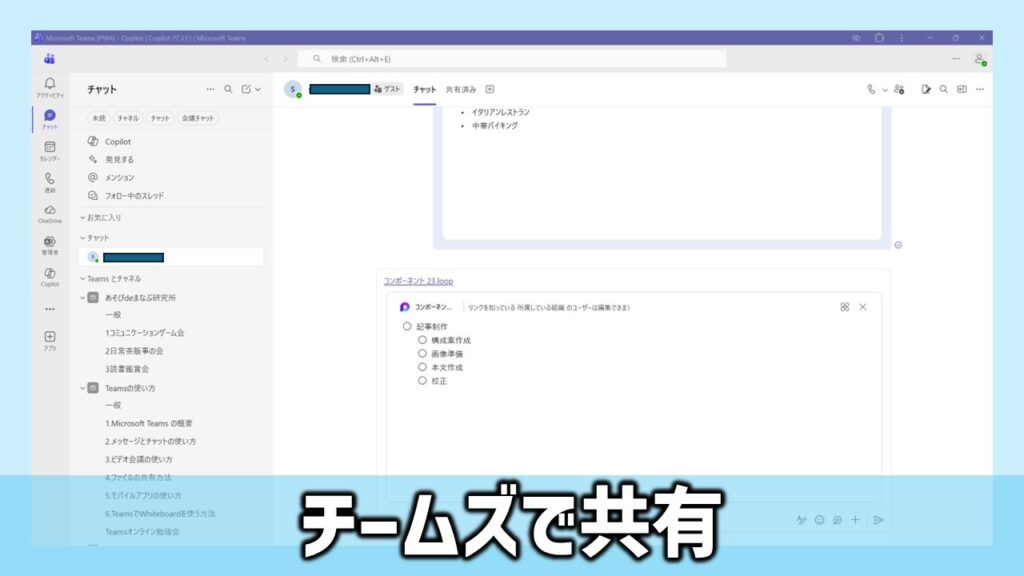
- チャットに貼るだけ
- 自動でライブコンポーネントとして展開
■ 2. Outlook(新しい Outlook)で共有
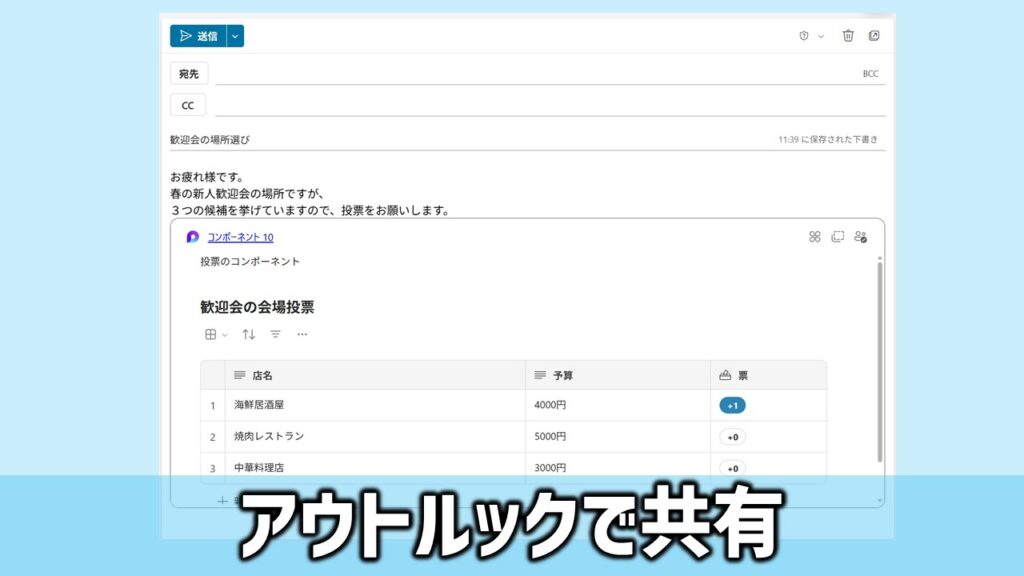
- メール本文に貼るとライブで編集可能
- 返信者全員が同じコンポーネントを編集
■ 3. URL を直接共有
- Teams やメールに貼らなくても、URL だけで共有可能
4.コンポーネントの権限
コンポーネントはページとは別のオブジェクトとして扱われるため、共有や編集の権限も独立して管理されています。ページを共有していてもコンポーネントが編集できないケースがあるのは、この仕組みが理由です。まずは、コンポーネント固有の権限がどのように働くのかを理解しておくことが重要です。
■ ページ権限とコンポーネント権限は別物
- ページを共有しても、コンポーネントが共有されるとは限らない
- コンポーネントだけ共有しても、ページは共有されない
- 読者が混乱しやすいので図解推奨
■ 権限の種類
- 編集可能
- 閲覧のみ
- アクセス不可(URL を知っていても開けない)
■ 権限が異なるとどう見える?
- 編集できない場合は「読み取り専用」表示
- アクセス不可の場合は「権限がありません」エラー
5.よくある混乱ポイントと対処法
よくある混乱ポイントを整理し、原因と対処法をわかりやすく一言で説明します。
■ 「ページを共有したのにコンポーネントが編集できない」
→ ページとコンポーネントの権限が別だから
■ 「コンポーネントが OneDrive に見つからない」
→ 非表示領域に保存されているため
■「OutlookでLoopコンポーネントを送ったのに届かない
① 送信先が「外部ドメイン(組織外)」だった
Loop コンポーネントは 外部ユーザーに対して既定でブロックされます。 そのため、Outlook はメール自体を送信せず、サイレントで配送を止めることがあります。
よくあるパターン
- @gmail.com
- @yahoo.co.jp
- 他社の Microsoft 365 テナント → Loop コンポーネントを含むメールは届かない
※ Outlook 上では「送信済み」に見えても、実際には相手に届いていません。
② 組織のポリシーで Loop コンポーネント共有が制限されている
管理者設定で以下が OFF になっていると、 外部共有はもちろん、内部でも一部のユーザーに届かないことがあります。
- Loop コンポーネントの共有
- 外部共有
- Microsoft 365 グループの外部アクセス
- SharePoint/OneDrive の外部共有
→ この場合も Outlook は配送を止めることがあります。
③ 送信先が「旧 Outlook(Win32)」を使用している
旧 Outlook は Loop コンポーネントを 正しく処理できません。
結果として:
- メールが届かない
- もしくは「壊れた添付ファイル扱い」になり迷惑メールに落ちる
という挙動が起こります。
6 実践:コンポーネント共有のベストプラクティス
コンポーネント共有をスムーズに運用するには、アプリごとの特性を理解し、状況に応じて最適な共有方法を選ぶことが重要です。ここでは、チーム作業や記事制作など、実際のシナリオで役立つ共有のコツや注意点をまとめ、トラブルを避けながら効率よく活用するためのベストプラクティスを紹介します。
■ チームで使う場合
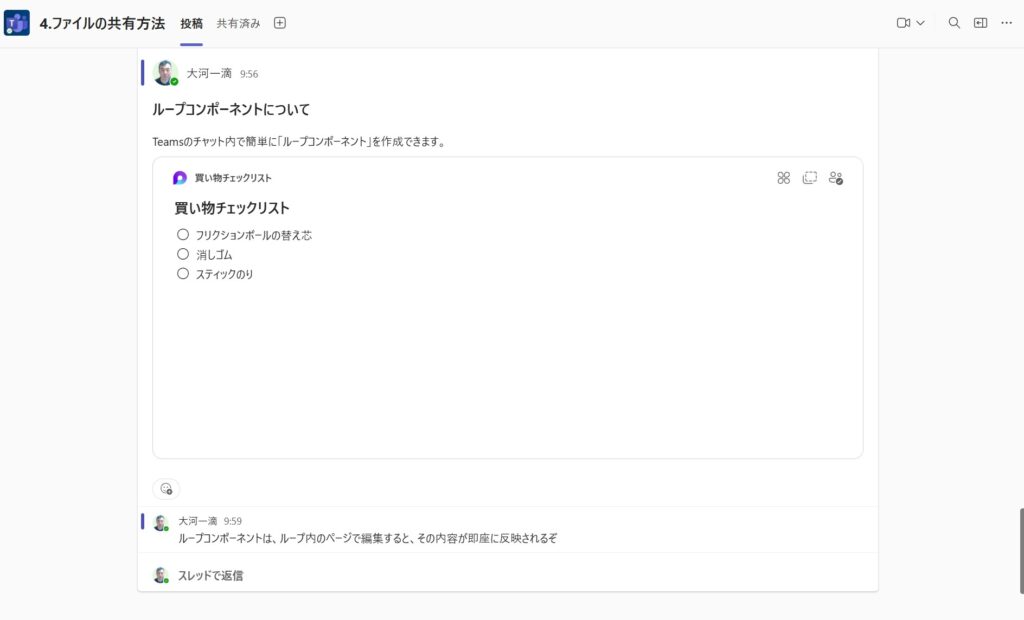
- Teams チャットに貼るのが最も確実
- メールで共有する場合は「新しい Outlook」を推奨
■ 権限トラブルを避けるコツ
- 「ページ共有」と「コンポーネント共有」を明確に分ける
- URL を共有したら、相手の権限を必ず確認
7.まとめ

コンポーネント共有は便利な一方で、ページ共有とは異なる独自の仕組みや権限管理が働くため、理解しておくべきポイントが多くあります。本章では、その基本構造から権限の考え方、よくある混乱と対処法、実践的な活用までを整理しました。仕組みを正しく押さえておけば、Teams や Outlook などでコンポーネントをより安全かつ効果的に活用できます。
- コンポーネントは単体で共有できる
- 共有の実体は「URL の共有」
- ページ権限とコンポーネント権限は完全に別
- チーム利用では Teams が最も安定
あわせてよみたい
・【簡単図解】Microsoft Loop 完全ガイドの目次ページへ
・【簡単図解】Microsoft Plannerの使い方・活用方法