【簡単図解】グーグルドキュメントに日本語フォントを追加する方法
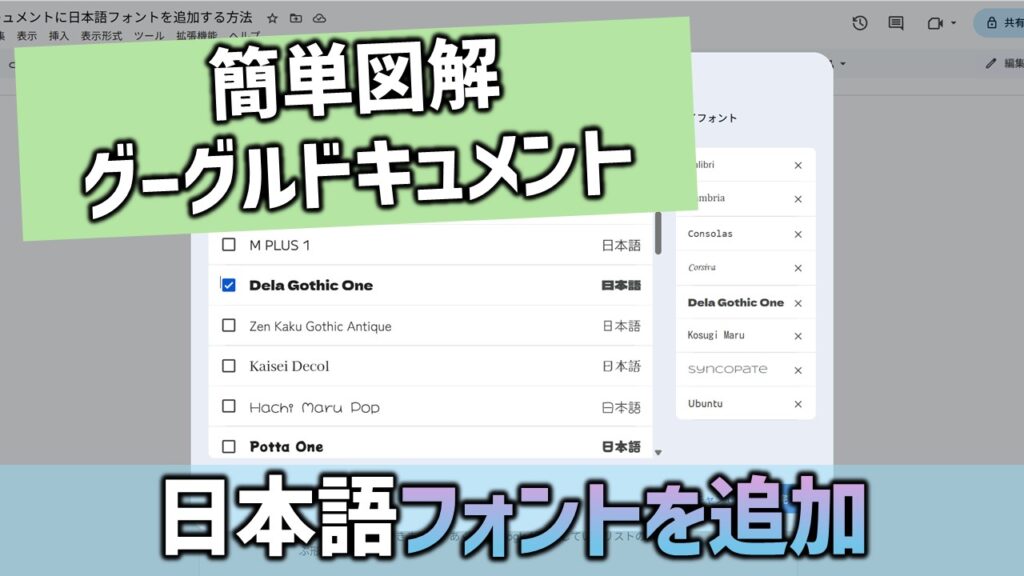
実はGoogleドキュメントには、最初から表示されているもの以外にも、「Google Fonts」というライブラリから無料でたくさんの日本語フォントを追加できる機能があります。今回は、その手順をステップ形式で分かりやすく解説します!
もくじ(CONTENTS)
💻 日本語フォントを追加する3ステップ
グーグルドキュメントに新しく日本語フォントを追加する手順は、わずか3ステップで簡単です。
1. フォントメニューを開く
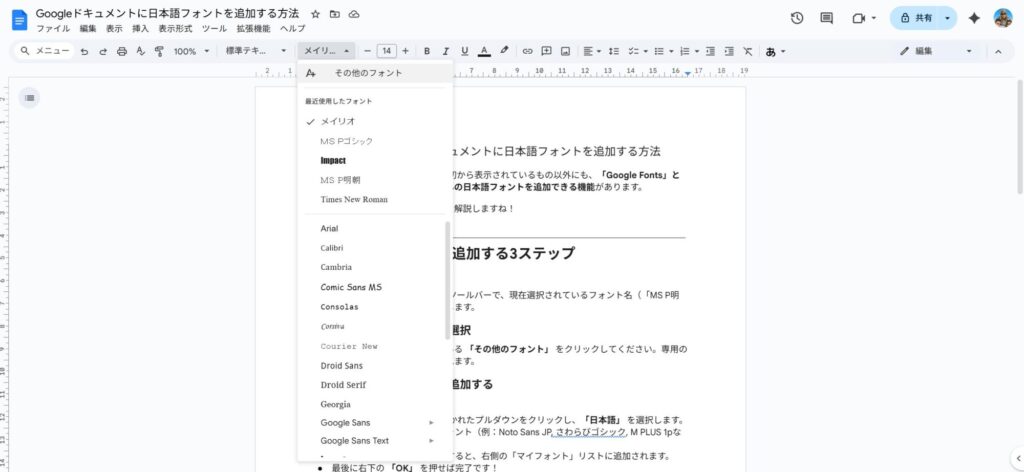
Googleドキュメントの上部にあるツールバーで、現在選択されているフォント名(「MS P明朝」や「Arial」など)をクリックします。
2. 「その他のフォント」を選択
ドロップダウンリストの一番上にある 「その他のフォント」 をクリックしてください。専用の選択画面がポップアップで表示されます。
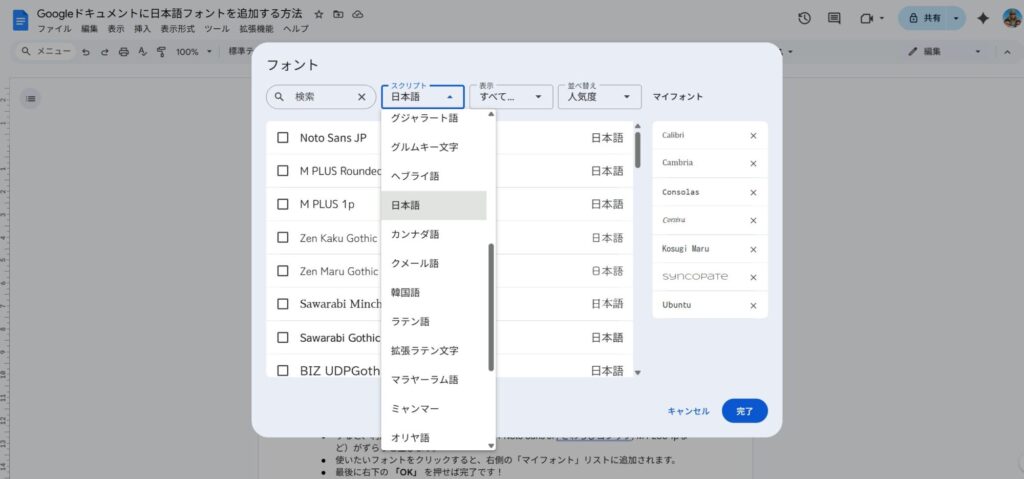
・「すべての文字」 と書かれたプルダウンをクリックし、「日本語」 を選択します。
3. 日本語フォントを探して追加する
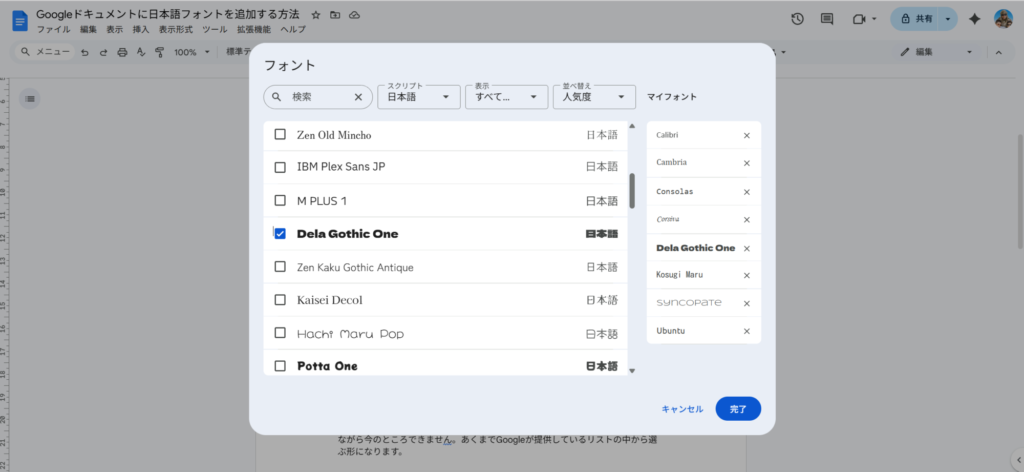
ここが一番のポイントです!
- すると、利用可能な日本語フォント(例:Noto Sans JP, さわらびゴシック, M PLUS 1pなど)がずらりと並びます。
- 使いたいフォントのチェックボックスにチェックすると、右側の「マイフォント」リストに追加されます。
- 最後に右下の 「完了」 を押せば完了です!
💡 ワンポイント・アドバイス
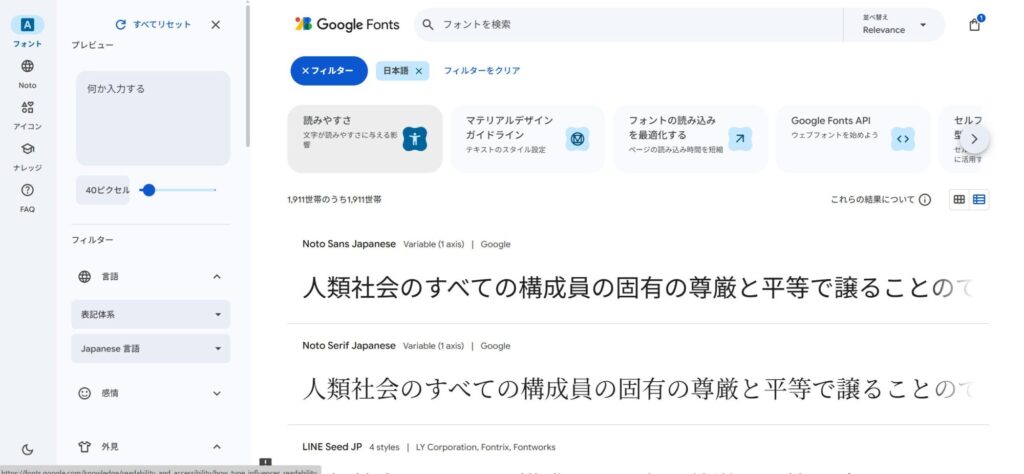
- 一度追加すればOK: 一度追加したフォントは、次からフォント一覧にずっと表示されるようになります。
- おすすめフォント:
- 読みやすさ重視なら 「Noto Sans JP」(ゴシック体)
- おしゃれ・親しみやすさなら 「M PLUS 1p」 や 「Kosugi Maru」(丸ゴシック)
- かっちりした資料なら 「Noto Serif JP」(明朝体)
注意点: パソコン本体にインストールされているフォント(年賀状ソフトについてきた特殊なフォントなど)を直接Googleドキュメントに取り込むことは、残念ながら今のところできません。あくまでGoogleが提供しているリストの中から選ぶ形になります。
【あわせてよみたい】
当サイトではビジネスシーンで役に立つパソコン便利技を多数紹介しております。是非そちらの記事もご覧ください!