【Loop完全ガイド】よくある質問・Q&A
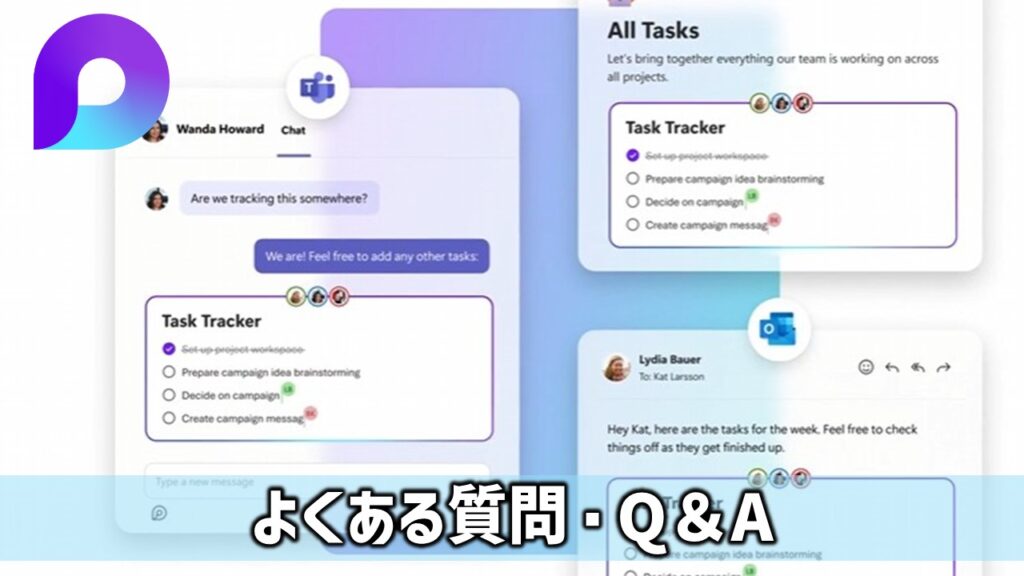
Microsoft Loop は、Teams・Outlook・Whiteboard など、さまざまなアプリとつながりながら動く“共同編集のハブ”のような存在です。 その一方で、「どこまで無料で使えるの?」「Teams とどう連携するの?」「権限の違いがよくわからない…」といった疑問やつまずきが起きやすいサービスでもあります。
このページでは、Loop を使い始めた人から、実務でしっかり活用したい人まで、特に質問の多いポイントをまとめて解説しています。 基本の仕組みから、Teams・Whiteboard・タスク連携、権限まわりの注意点まで、“困ったときにすぐ答えが見つかる”構成になっています。
Loop をもっとスムーズに、もっと安心して使えるように、気になるところから読み進めてみてください。
もくじ(CONTENTS)
🧩 基本操作・仕組み

Loop の基本的な使い方や、最初につまずきやすいポイントをまとめています。初めて Loop を使う人はここから確認すると理解がスムーズです。
Q1. Loop は無料で使えるの?(個人アカウントでも使える?)
A:個人の Microsoft アカウントがあれば無料で使えます。 ただし、企業アカウント向けの機能(Planner 連携など)は一部使えません。
Loop は Microsoft 365 の一部として提供されていますが、個人アカウント(@outlook.com など)でも Web 版 Loop を無料で利用できます。 商用版(企業アカウント)では、タスク連携や管理機能など、より高度な機能が利用できます。
Q2. Loop は OneNote と何が違うの?
A:Loop は“共同編集が速い軽量ワークスペース”、OneNote は“個人のノート整理に強いアプリ”です。
Loop はリアルタイム共同編集が得意で、Teams や Outlook と深く連携します。 一方、OneNote は階層構造・手書き・PDF 貼り付けなど、個人の情報整理に最適です。
Q3. Loop はオフラインで使えるの?
A:ほぼ使えません。Loop はクラウド前提のサービスです。
オフラインではページが開けないことが多く、キャッシュが残っていても編集内容は保存されません。 OneNote のようなオフライン編集はできない点に注意が必要です。
Q4. Loop コンポーネントって何?
A:どこに貼っても同期される“共有ブロック”です。
表・チェックリスト・タスクなどを、Teams、Outlook、Loop ページなど、どこに貼っても同じ内容がリアルタイムで更新されます。 Loop の核心機能と言える存在です。
Q5. Loop を意識して使うメリットは?
A:情報が散らばらず、共同作業が速くなり、Teams・Outlook・Copilot が使いやすくなります。
Loop を意識して使うことで、会議メモ・タスク・アイデア・メールの共同編集がすべてつながり、Microsoft 365 全体の生産性が大きく向上します。
Q6. Loop の保存場所はどこ?(OneDrive に保存されるの?)
A:Loop は OneDrive に保存されます。 Loop ページも Loop コンポーネントも、実体はすべて OneDrive 上のファイルとして管理されています。
Loop は独立した保存場所を持っているわけではなく、Microsoft 365 のストレージ基盤である OneDrive に自動的に保存されます。 そのため、共有や権限の仕組みも OneDrive と同じルールで動きます。
- Loop ページ → OneDrive 内の
.loopファイル - Loop コンポーネント → OneDrive 内の Loop データとして保存
- Teams や Whiteboard に貼っても「同じファイル」を参照しているだけ
この仕組みのおかげで、Teams・Outlook・Whiteboard など、どこに貼っても同じ内容がリアルタイムで同期されます。
💬 Teams 連携(チャット・チャンネル)

Teams に貼った Loop の挙動や通知、チャットとチャンネルの違いなど、実務でよく起きる疑問を整理しています。Teams と併用する人に役立つ内容です。
Q1. Teams に貼った Loop が更新されないのはなぜ?
A:貼り付けた場所ごとに“別の表示枠”があるため、更新が反映されるまで数秒かかることがあります。
Teams のチャットやチャンネルに貼った Loop は、同じ Loop コンポーネントを参照していますが、Teams 側の表示が一時的に遅れることがあります。 数秒待つか、メッセージを再読み込みすると最新の状態が反映されます。
- Loop アプリ → 即時更新
- Teams → 数秒遅れることがある
- Whiteboard → ほぼリアルタイム
もし数十秒経っても更新されない場合は、Teams のキャッシュが原因のこともあります。
Q2. Teams で Loop を編集しても通知が飛ばないのはなぜ?
A:Loop の更新は“通知対象”ではなく、メンションを使ったときだけ通知されます。
Teams は、Loop の編集そのものを通知しません。 通知が必要な場合は、Loop 内で @メンション を使う必要があります。
- Loop の編集 → 通知なし
- @メンション → 通知あり
- コメント機能 → 通知あり(Loop ページの場合)
これは Teams の仕様で、Whiteboard 連携でも同じです。
Q3. チャットとチャンネルで Loop の挙動が違うのはなぜ?
A:チャットは“個人間の共有”、チャンネルは“チーム全体の共有”として扱われるためです。
- チャット 個人間の共有。参加者が変わると権限も変わる。
- チャンネル チーム全体に共有される。チームメンバー全員が編集可能。
そのため、チャンネルに貼った Loop は「誰が編集できるか」が明確ですが、チャットは参加者の追加・削除で権限が変わりやすい点に注意が必要です。
Q4. Teams モバイルで Loop が編集できないのはなぜ?
A:Teams モバイルは Loop の“簡易表示”にしか対応していないためです。
Teams モバイルアプリでは、Loop コンポーネントが以下のように制限されます。
- 編集できない
- 表示が簡略化される
- タップしても詳細が開かないことがある
Loop の編集は PC版 Teams またはブラウザ版 を使うのが確実です。
Q5. Teams に貼った Loop が「読み取り専用」になるのはなぜ?
A:Loop の共有範囲に自分が含まれていないためです。
Teams に貼った Loop は、Teams の権限ではなく Loop(OneDrive)の権限で管理されています。
- Teams のチャットに参加している
- チャンネルのメンバーである
これだけでは編集権限は付与されません。 Loop 側の共有設定に自分が含まれていない場合、Teams 上では閲覧のみになります。
Q6. Teams のメッセージに貼った Loop はどこに保存されているの?
A:OneDrive に保存されています。
Teams に貼った Loop も、実体は OneDrive 上の .loop ファイルです。 Teams は“表示しているだけ”で、保存場所は Loop と同じです。
🎨 Whiteboard 連携

Whiteboard に Loop を貼ったときの同期、権限、編集できない原因など、発散と整理を行き来する場面で起きやすい疑問をまとめています。
Q1. Whiteboard に貼った Loop が編集できないのはなぜ?
A:Loop の共有範囲に自分が含まれていないためです。 Whiteboard と Loop は別々の権限で管理されているため、Whiteboard が共有されていても、Loop 側の権限がなければ編集できません。
- Whiteboard の共有 → ボードの閲覧・編集権限
- Loop の共有 → コンポーネントの閲覧・編集権限
Loop の右上にある「共有」から、自分が権限に含まれているか確認する必要があります。
Q2. Whiteboard と Loop の共有範囲が合わないとどうなる?
A:Whiteboard は見えるのに Loop が編集できない、または Loop は共有されているのに Whiteboard が見えない、という状態になります。 両者は別ファイルとして扱われるため、両方の共有範囲が一致している必要があります。
- Whiteboard:ボード全体の共有
- Loop:OneDrive 上の Loop ファイルの共有
権限がズレると、閲覧のみ・表示されないなどの問題が起きます。
Q3. Whiteboard に貼った Loop が画像になってしまうのはなぜ?
A:Loop の読み込みに失敗した場合、Whiteboard が“プレビュー画像”として扱うことがあるためです。 主な原因は次のとおり。
- ネットワークが不安定
- Whiteboard の UI が古い状態
- Loop の共有権限が不足している
- 一時的な読み込みエラー
再読み込み、Loop の共有設定の確認、再挿入で解決することが多いです。
Q4. Whiteboard と Loop の同期はリアルタイムなの?
A:はい。Whiteboard と Loop は双方向にリアルタイム同期します。 Whiteboard 上で編集した内容は Loop に即時反映され、Loop 側で編集した内容も Whiteboard にそのまま反映されます。
ただし、Teams と違って 通知は飛びません。 更新に気づいてほしい場合は、Loop や Teams 側でメンションを使う必要があります。
Q5. モバイル版 Whiteboard では Loop を編集できないの?
A:はい。モバイル版 Whiteboard は Loop の“閲覧中心”で、編集には対応していません。 モバイルでは以下の制限があります。
- Loop の編集不可
- 表示が簡易版になる
- タップしても詳細が開かないことがある
編集は PC版 Whiteboard またはブラウザ版 を使うのが確実です。
Q6. Whiteboard に貼った Loop はどこに保存されているの?
A:OneDrive に保存されています。 Whiteboard に貼っても、Loop の実体は OneDrive 上の .loop ファイルです。 Whiteboard はそのファイルを“表示しているだけ”という仕組みです。
🗂 タスク連携(Planner / To Do)

Loop のタスクが Planner や To Do とどうつながるのか、同期の仕組みや注意点を解説しています。実行フェーズで Loop を活用したい人向けです。
Q1. Loop のタスクは Planner と To Do のどちらと同期されるの?
A:Loop のタスクは「Microsoft To Do」と同期され、その To Do を通じて Planner ともつながります。 Loop → To Do → Planner という流れで同期される仕組みです。
- Loop のタスクを作成
- To Do の「割り当てられたタスク」に自動反映
- Planner のタスクとしても表示される(プランに紐づく場合)
Loop が直接 Planner と同期しているわけではなく、To Do がハブになっています。
Q2. Loop のタスクが Planner に反映されないのはなぜ?
A:タスクが“プランに紐づいていない”ためです。 Loop のタスクは、作成しただけでは Planner の特定プランに入らず、To Do 側にしか存在しません。
Planner に反映される条件は次のとおり。
- Loop のタスクが「特定のプラン」に割り当てられている
- Planner 側でそのプランが有効になっている
Loop 上でプランを指定していない場合、Planner には表示されません。
Q3. Loop のタスクで担当者が設定できないのはなぜ?
A:Loop のタスクは“個人タスク”として扱われるため、担当者を設定できるのは Planner に紐づけた場合のみです。 Loop 単体のタスクは To Do と同じ扱いで、担当者の概念がありません。
担当者を設定したい場合は:
- Planner のタスクとして作成する
- Loop のタスクを Planner のプランに紐づける
このどちらかが必要です。
Q4. Loop のタスクの期限が同期されないのはなぜ?
A:Loop → To Do → Planner の同期にタイムラグがあるためです。 期限の変更は即時反映されることもありますが、数秒〜数十秒の遅延が発生することがあります。
特に Planner 側は反映が遅れやすいため、以下の順で確認すると確実です。
- Loop で期限を変更
- To Do の「割り当てられたタスク」で反映を確認
- Planner の該当プランで反映を確認
Planner だけを見ていると「同期されていない」と誤解しやすいポイントです。
Q5. Loop のタスクが「完了」にしても Planner に反映されないのは?
A:Planner 側のタスクと Loop 側のタスクが“別物”として扱われている可能性があります。 次のようなケースで起きやすいです。
- Loop で作ったタスクが Planner のプランに紐づいていない
- Planner 側で別のタスクとして作成されている
- 同名タスクが複数存在している
Loop のタスクを Planner と完全同期したい場合は、必ずプランを指定する必要があります。
Q6. Loop のタスクはどこに保存されているの?
A:Loop のタスクも OneDrive に保存されています。 Loop のタスクは Loop ページの一部として OneDrive に保存され、To Do と Planner がそのデータを参照する形で同期しています。
🔐 権限・共有トラブル

Q1. Loop が「閲覧のみ」になって編集できないのはなぜ?
A:Loop の共有範囲に自分が含まれていないためです。 Loop は OneDrive の権限で管理されており、Teams や Whiteboard の共有とは別です。 そのため、Teams のチャットに参加していても、Whiteboard が共有されていても、Loop 側の権限がなければ編集できません。
- Loop の右上「共有」から権限を確認
- 自分が「編集」権限に含まれているかチェック
Q2. Whiteboard と Loop の権限が一致していないとどうなる?
A:Whiteboard は見えるのに Loop が編集できない、または Loop は共有されているのに Whiteboard が見えない状態になります。 両者は完全に別ファイルとして扱われるため、両方の共有範囲が一致している必要があります。
- Whiteboard:ボード全体の権限
- Loop:OneDrive 上の Loop ファイルの権限
権限がズレると、閲覧のみ・表示されないなどのトラブルが発生します。
Q3. Teams に貼った Loop が編集できないのはなぜ?
A:Teams の権限ではなく、Loop(OneDrive)の権限が優先されるためです。 Teams のチャットやチャンネルに参加していても、Loop の共有設定に自分が含まれていなければ編集できません。
- Teams のメンバー → 編集できるとは限らない
- Loop の共有に追加されている → 編集できる
Teams と Loop の権限は別物として理解する必要があります。
Q4. 外部ユーザー(ゲスト)は Loop を編集できる?
A:組織の設定によります。外部共有が許可されていない場合、編集はできません。 企業テナントでは、管理者が Loop の外部共有を制限しているケースが多く、次のような状態になります。
- 外部ユーザーは閲覧のみ
- そもそも Loop が開けない
- Teams には表示されるが編集できない
外部共有を使いたい場合は、管理者の設定が必要です。
Q5. Loop の共有リンクにはどんな種類がある?
A:Loop は OneDrive の共有リンク方式をそのまま使っています。 主な種類は次のとおり。
- 組織内のユーザー全員
- 特定のユーザー
- リンクを知っている人(組織の設定で制限される場合あり)
Loop は OneDrive の仕組みを使っているため、共有リンクの挙動も OneDrive と同じです。
Q6. Loop の保存場所はどこ?権限はどこで管理されている?
A:Loop は OneDrive に保存され、権限も OneDrive で管理されています。 Loop ページも Loop コンポーネントも、実体は OneDrive 上の .loop ファイルです。
- 保存場所:OneDrive
- 権限管理:OneDrive
- Teams や Whiteboard は“表示しているだけ”
この仕組みを理解すると、権限トラブルのほとんどが説明できます。
Q7. Loop の権限を変更すると、Teams や Whiteboard にも影響する?
A:はい。Loop の権限が変わると、貼り付け先すべてに影響します。 Loop は「同じファイルを複数の場所で表示している」だけなので、権限を変更すると:
- Teams のチャット
- Teams のチャンネル
- Whiteboard
- Outlook
- Loop アプリ
これらすべてで編集可/不可が変わります。Loop の“もっとも誤解されやすい”権限まわりをまとめています。編集できない、共有範囲が合わないなどのトラブルはここで解決できます。
あわせてよみたい
・【簡単図解】Microsoft Loop 完全ガイドの目次ページへ
・【簡単図解】Microsoft Plannerの使い方・活用方法