【Loop完全ガイド】第3章‐2:コンポーネントの実践テクニック①「箇条書きとテーブル」
第2章では、Loop に登場するコンポーネントを「種類ごとに理解する」ことを目的に紹介しました。 ここからは一歩踏み込み、“実務でどう使うと仕事が速くなるのか” にフォーカスします。
Loop のコンポーネントは、単体で使うよりも 「場面 × コンポーネント」 の組み合わせで真価を発揮します。
例えば、議事録なら「箇条書き+段落メモ」、意思決定なら「投票+番号リスト」、タスク管理なら「タスクリスト+テーブル」といった具合です。
この章では、以下のコンポーネントを取り上げ、
- どんな場面で使うのか
- どう書くと読みやすくなるのか
- Loop ならではのコツは何か
を実務目線で徹底的に解説します。
もくじ(CONTENTS)
1.箇条書き/番号リスト-議事録・ブレストで迷わない書き方
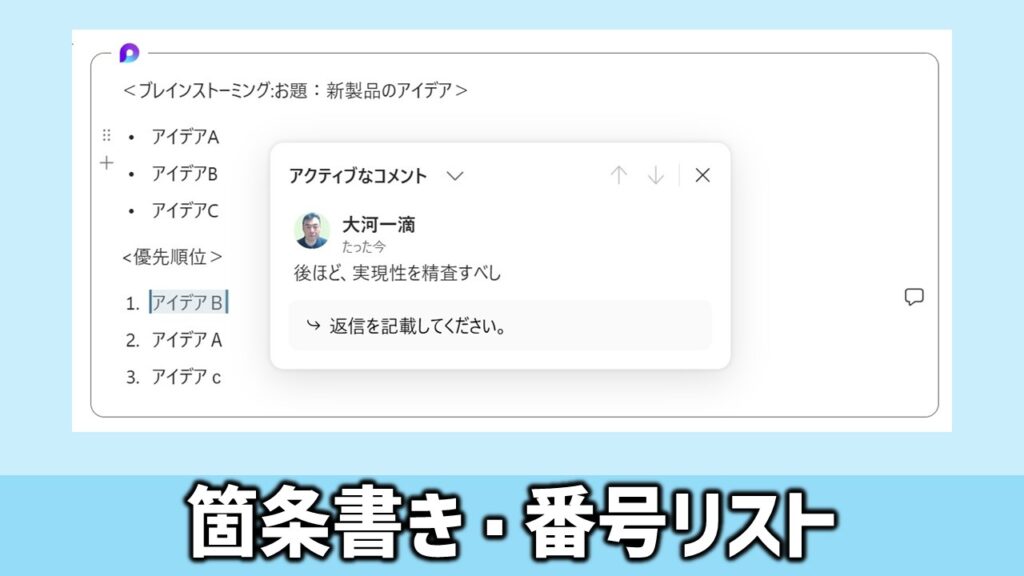
箇条書きと番号リストは、Loop の中でも 最も使用頻度が高い基本コンポーネントです。 一見シンプルですが、実務では「どう並べるか」「どこまで書くか」で読みやすさが大きく変わります。
特に、
- 議事録を素早くまとめたいとき
- ブレストでアイデアを出し切りたいとき
- 議題や手順を整理したいとき
この2つのコンポーネントを正しく使えるかどうかで、会議の生産性が大きく変わります。
このセクションでは、箇条書き/番号リストを “実務で迷わず使うための型” として整理し、 明日からすぐ使える書き方のコツを紹介します。
■ 議事録での使い方:迷わない“3ブロック構成”
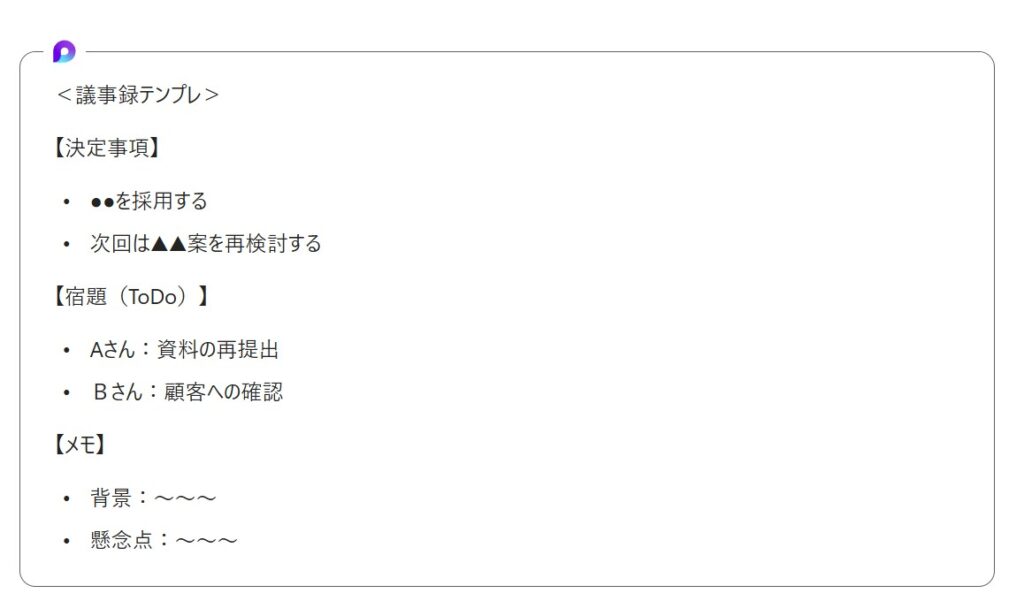
議事録は、まず 箇条書きで3つに分けるだけで読みやすさが大きく変わります。 Loop では複数人が同時編集するため、最初に枠を作っておくと情報が自然と整理されます。
<議事録テンプレートの例>
ポイント
- 「決定事項 → 宿題 → メモ」 の順に並べると、読み手が迷わない
- 宿題は後で タスクリストや Planner に移しやすい粒度で書く
- メモが長くなる場合は 段落メモコンポーネントに切り出すと整理しやすい
- 会議中に参加者が自由に追記できるよう、最初に枠だけ作っておくとスムーズ
■ ブレストでの使い方:まず“箇条書き”、後で“番号リスト”
ブレストはスピードが命。 まずは 箇条書きで一気に書き出し、後から整理するのが Loop では最も効率的です。
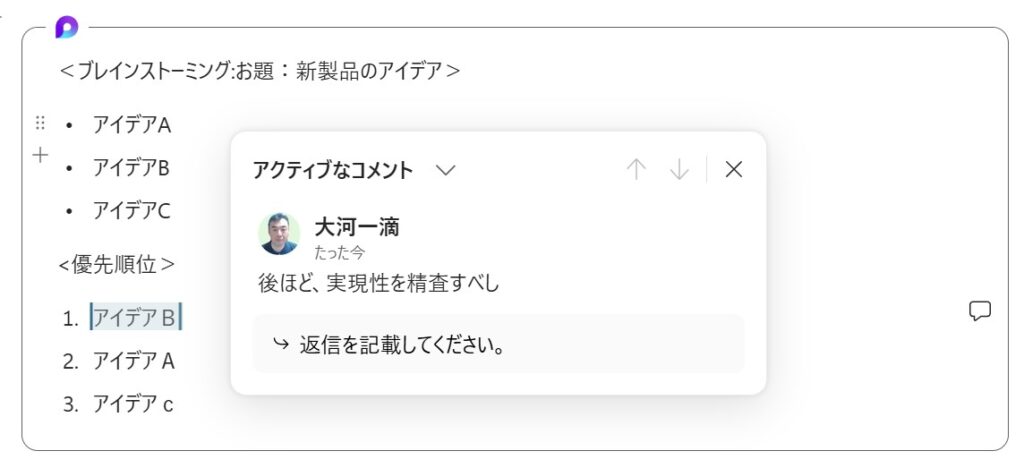
▼ ブレストの進め方(Loopでの実践)
- 箇条書きでアイデアを出す
- ルールは「1行1アイデア」「否定しない」
- 似たアイデアをまとめる
- 行をドラッグして並べ替えるだけで整理できる
- 番号リストに変換して優先順位をつける
- 「優先度順」「実現性順」など軸を決めると判断が早い
Loopならではのコツ
- 同時編集で誰が書いたかわからなくなる場合は 頭にイニシャルを付ける(例:[A]新UI案)」
- コメント機能で「ツッコミ」と「本体」を分離できる → ブレストの“ノイズ”を残しつつ、議論は整理される
- アイデアが増えすぎたら、セクション(見出し)でテーマごとに分割すると見やすい
■ チームで使うときの“書き方ルール”例
Loop は複数人が同時に書き込むため、軽いルールを決めておくと混乱が減ります。
- 1行1メッセージ(複数の情報を1行に詰めない)
- 主語を入れる(例:「Aさんが確認」「顧客から依頼」)
- 時系列は上から下へ(最新情報を上に積まない)
- 重要度の高い項目は太字にする
- 議題ごとに見出しを作ると、後から読み返しやすい
■ まとめ:箇条書き/番号リストは“情報の交通整理”ツール
Loop の箇条書き・番号リストは、 単なる「文字の並び」ではなく “情報の交通整理”をするためのコンポーネントです。
- 議事録 → 3ブロックで迷わない
- ブレスト → 箇条書きで出し切り → 番号リストで整理
- 補足は段落メモへ切り出す
2.テーブルー情報整理・比較・タスク管理の”万能コンポーネント”
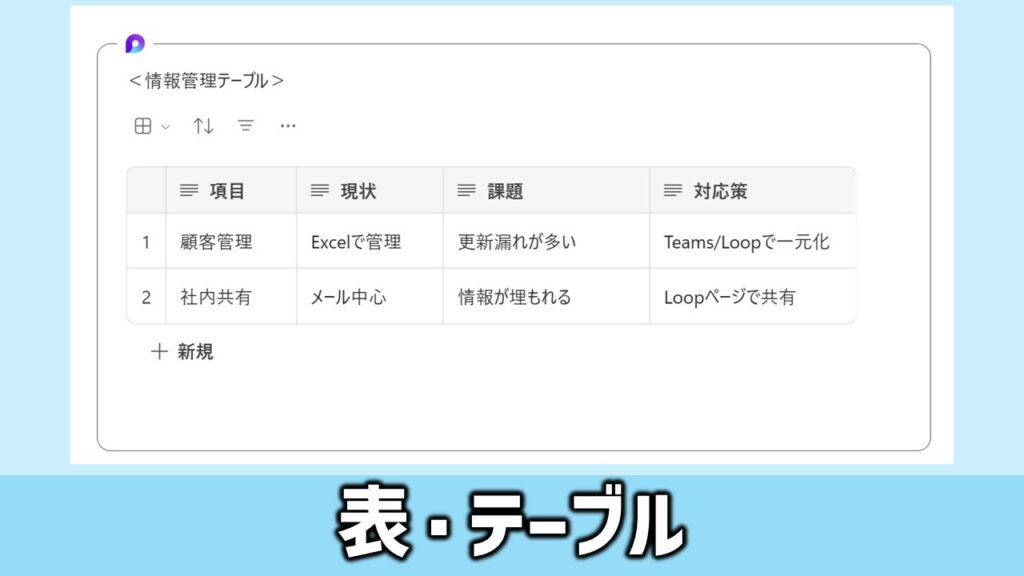
テーブルは、Loop コンポーネントの中でも 最も応用範囲が広い“万能ツール” です。 情報整理、比較表、タスク管理、ヒアリングメモなど、ビジネスのあらゆる場面で活躍します。
特に Loop のテーブルは、
- 行・列の追加が直感的
- 同時編集に強い
- セクション(見出し)と組み合わせると構造化しやすい
という特徴があり、「情報を並べて考える」作業に最適です。
このセクションでは、実務でよく使うテーブルの型と、読みやすくするためのコツを紹介します。
■ 情報整理の型:ヒアリング内容を「項目 × 現状 × 課題 × 対応案」で整理
会議やヒアリングで出てきた情報は、テーブルにまとめると一気に整理されます。
▼ 情報整理テーブル(例)
| 項目 | 現状 | 課題 | 対応案 |
|---|---|---|---|
| 顧客管理 | Excel で管理 | 更新漏れが多い | Teams/Loop で一元化 |
| 社内共有 | メール中心 | 情報が埋もれる | Loop ページで共有 |
ポイント
- 列は 「現状 → 課題 → 対応案」 の順に並べると読み手が理解しやすい
- 行が増えすぎたら、見出し(h3)でカテゴリ分けすると迷子にならない
- メモが長くなる場合は、セル内に 段落メモ を入れてもOK
■ 比較表の型:候補A/B/Cを“評価軸 × 点数”で並べる
選定作業(ツール比較、案の比較、ベンダー比較など)では、テーブルが最も威力を発揮します。
▼ 比較表テンプレ
| 評価軸 | A案 | B案 | C案 |
|---|---|---|---|
| コスト | ◎ | ○ | △ |
| 工数 | △ | ◎ | ○ |
| リスク | ○ | △ | ◎ |
ポイント
- 評価軸は 3〜5個 に絞ると判断しやすい
- 記号(◎○△)か 5段階評価 に統一すると比較がしやすい
- 最後に「総合コメント」行を追加すると意思決定が早い
■ タスク管理の型:Planner に移す前の“下書きタスクボード”として使う
Business アカウントの場合、タスクは最終的に Planner に載せることが多いですが、 会議中はまず Loop のテーブルで“下書き”するのが効率的です。
▼ タスク管理テーブル(例)
| タスク | 担当 | 期限 | ステータス | メモ |
|---|---|---|---|---|
| 資料の再提出 | Aさん | 2/28 | 未着手 | 顧客確認待ち |
| UI案の検討 | Bさん | 3/5 | 進行中 | 代替案あり |
ポイント
- 期限は左寄せにすると、上司が一目で把握できる
- ステータスは 「未着手/進行中/完了」 の3段階がシンプルで使いやすい
- 後で Planner に移すとき、タスク名がそのまま使えるよう 動詞から書く
■ Loop のテーブルを“読みやすくする”実務テク
テーブルは便利ですが、使い方を誤ると逆に読みにくくなります。 以下のポイントを押さえると、誰が見ても理解しやすい表になります。
▼ 実務テク
- 列の順番は「読み手の関心順」にする → 例:上司向けなら「期限」を左に寄せる
- 1セルに情報を詰め込みすぎない → 長文は段落メモに切り出す
- 行が10行を超えたら、カテゴリごとにテーブルを分ける
- 色付けや太字は最小限に(情報過多を防ぐ)
- 比較表は評価軸を固定し、主観を混ぜない
■ まとめ:テーブルは“考えるためのキャンバス”
Loop のテーブルは、 単なる表ではなく 「情報を並べて考えるためのキャンバス」 です。
- 情報整理 → 「現状/課題/対応案」で構造化
- 比較表 → 評価軸 × 候補で意思決定を高速化
- タスク管理 → Planner に移す前の下書きとして最適
次のセクションでは、タスクリストと Planner の連携を前提にした実務テクニックを紹介します。
あわせてよみたい
・【簡単図解】Microsoft Loop 完全ガイドの目次ページへ
・【Loop完全ガイド】第3章‐1:コンポーネントの本質を理解する【コンポーネント応用・実践編】