【Loop完全ガイド】第3章‐4:コンポーネントの実践テクニック③「投票」意思決定のスピードアップ装置
Loop のコンポーネントの中でも、「投票」はチームの意思決定を一気にスムーズにしてくれる強力なツールです。 会議の議題を決めたいとき、アイデアの優先順位をつけたいとき、これらはすべて、「投票」コンポーネントを使えば驚くほど簡単に整理できます。
特に Loop では、Teams や Outlook といった他のアプリとシームレスに連携できるため、「その場で決めて、その場で動き出す」という理想的なワークフローが実現します。
今回は、投票の基本操作から、実際の業務で役立つ応用テクニックまで、すぐに使える形でわかりやすく紹介していきます。
もくじ(CONTENTS)
1. 投票コンポーネントの基本
投票コンポーネントは、複数の選択肢から意見を集めたいときに使える 意思決定のためのコンポーネント です。 会議の議題決定、アイデアの優先順位づけ、チーム内アンケートなど、ちょっとした場面でもすぐに使えるのが魅力です。
■ 投票コンポーネントの作り方
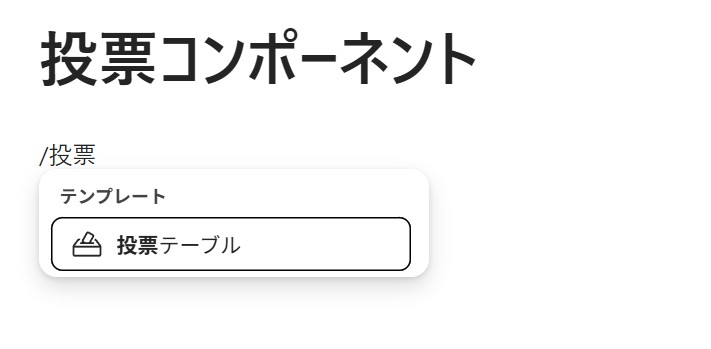
- 「/(スラッシュ)」を入力
- 「投票」と入力して候補から選択
- 初期状態の選択肢が表示されるので、内容を書き換えるだけで準備完了
選択肢は Enter キーで追加でき、不要な項目は 右側の「…」メニューから削除できます。
■ 投票の実行と結果の見方
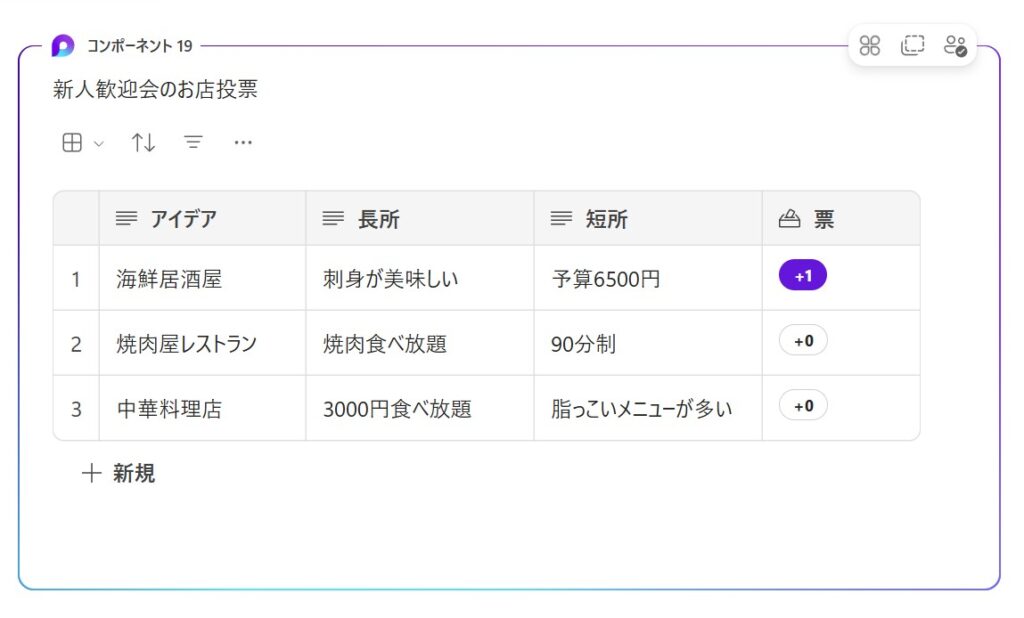
投票は、Loop ページを共有しているメンバーであれば誰でも参加できます。 各選択肢の右側にあるチェックをクリックするだけで投票でき、結果はリアルタイムで反映されます。
- 票数
- 割合
- 最多得票の選択肢
これらが視覚的にわかりやすく表示されるため、その場で意思決定が完了します。
■ 投票後の編集について
投票が始まった後でも、選択肢の編集や追加は可能です。 ただし、選択肢を削除すると、その選択肢に投票していた票も消えるため、議論の途中で変更する場合は注意が必要です。
■ どんな場面で使える?
投票コンポーネントは、次のようなシーンで特に効果を発揮します。
- 会議の議題を決める
- アイデアの優先順位をつける
- チームの希望日程を集める
- デザイン案や資料案の選定
- プロジェクトの方向性を決める
「とりあえず意見を集めたい」という場面では、まず投票コンポーネントを使うのが最も手軽でスピーディーです。
2.投票コンポーネントの応用テクニック
基本操作を押さえたら、次は 実際の業務でより使いやすくするための応用テクニック を紹介します。 投票コンポーネントはシンプルですが、少し工夫するだけで意思決定のスピードと質が大きく変わります。
① 選択肢に説明を添えて、誤解を防ぐ
投票の選択肢は短く書きがちですが、内容によっては 補足説明を入れることで判断がしやすくなる 場面があります。
例:会議の議題選定
- A案:新サービスの方向性(市場調査の結果を共有)
- B案:既存機能の改善(ユーザー要望の優先度を整理)
- C案:社内フローの見直し(担当者ヒアリングの結果あり)
選択肢の右側にある「…」メニューから説明を追加できるため、 「どれを選べばいいのか分からない」という迷いを減らせます。
② 投票後に“議論メモ”を追加して、意思決定の背景を残す
投票結果だけでは「なぜその選択肢が選ばれたのか」が後から分からないことがあります。 そこでおすすめなのが、投票の下に議論メモを残す 使い方です。
- 選ばれた理由
- 却下された案の懸念点
- 次回に持ち越すポイント
こうした情報を残しておくと、後から見返したときに意思決定の背景が一目で分かります。 特にチームメンバーが入れ替わる環境では効果が大きいです。
③ 他コンポーネントと組み合わせて“意思決定プロセス”を可視化する
投票コンポーネントは単体でも便利ですが、他のコンポーネントと組み合わせると一気に実用度が上がります。
● 箇条書き × 投票
アイデアを箇条書きで出し、その下に投票を置くことで 「アイデア出し → 優先順位づけ」の流れが自然に作れます。
● テーブル × 投票
選択肢ごとに「メリット」「デメリット」「担当部署」などをテーブルで整理してから投票すると、 より納得感のある意思決定ができます。
● チェックリスト × 投票
投票で決まった案を、そのままチェックリストに落とし込むことで 「決める → 実行する」までを一つのページで完結できます。
④ Teams・Outlook との連携で“その場で決めて、その場で動く”
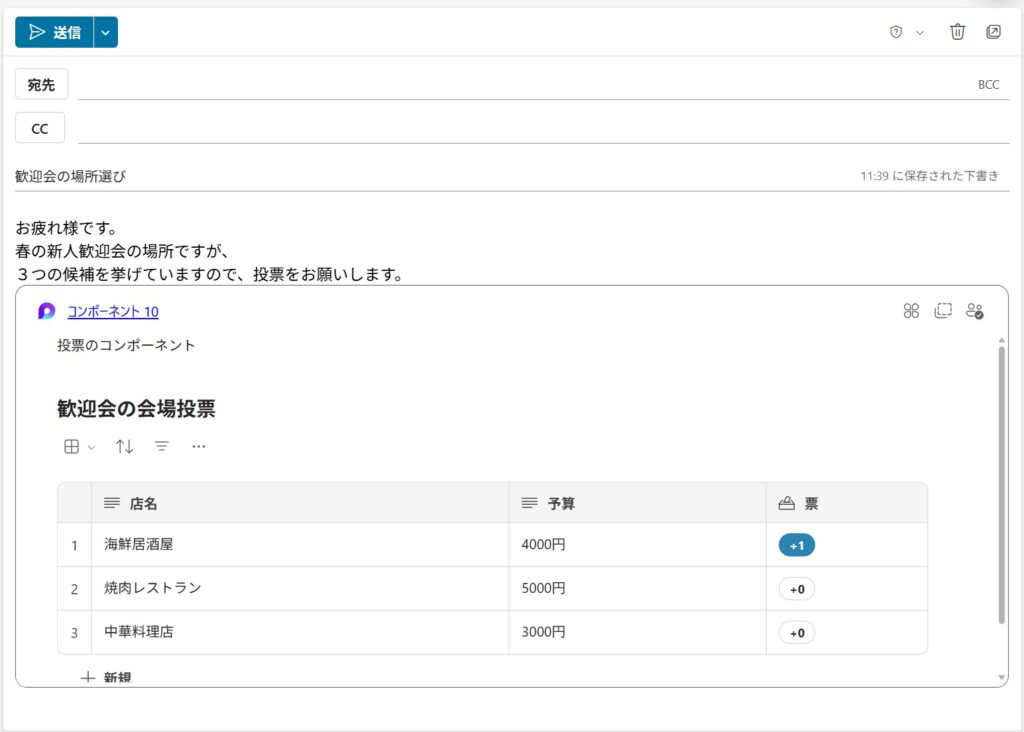
Loop の強みは、投票コンポーネントが Teams や Outlook に埋め込んだ状態でもリアルタイムで更新される ことです。
- Teams 会議中に投票を実施
- その場で結果を確認
- 決まった内容をすぐにタスク化
- 必要なら Outlook メールに貼り付けて共有
この流れがすべてシームレスに行えるため、 「会議で決めたはずなのに、結局動き出すのが遅い」という問題を解消できます。
⑤ 投票の“締め切り”を決めて、意思決定をスムーズにする
Loop の投票には正式な締め切り機能はありませんが、 ページ内に締め切りを明記するだけで運用が安定します。
例:
投票締め切り:本日 17:00 決定後、上位案をチェックリストに反映します
締め切りを明示することで、 「いつまでに投票すればいいの?」という迷いをなくし、意思決定が止まるのを防げます。
🔍 まとめ:投票コンポーネントは“意思決定のスピードアップ装置”
投票コンポーネントは、ただ票を集めるだけの機能ではありません。 説明の追加、議論メモ、他コンポーネントとの組み合わせ、Teams/Outlook 連携などを活用することで、 意思決定のスピードと質を同時に高める強力なワークフロー が作れます。
さて次回は、「チェックリスト」の実践テクニックを紹介します。
あわせてよみたい
・【簡単図解】Microsoft Loop 完全ガイドの目次ページへ
・【Loop完全ガイド】第3章‐1:コンポーネントの本質を理解する【コンポーネント応用・実践編】
・【Loop完全ガイド】第3章‐2:コンポーネントの実践テクニック①「箇条書きとテーブル」
・【Loop完全ガイド】第3章‐3コンポーネントの実践テクニック②「タスクリスト×Planner」
・【簡単図解】Microsoft Plannerの使い方・活用方法