【Loop完全ガイド】第4章‐1:Loopを使ったワークフロー設計の基本
第4章では、これまで学んできた Loop の基礎・操作・応用を、実際の仕事に落とし込むための「ワークフロー構築」に焦点を当てます。 第1章で基本概念を理解し、第2章で UI と操作を身につけ、第3章で応用的な使い方を体験してきました。
しかし、Loop を本当に使いこなすためには、「実務の流れの中でどう組み込むか」を理解することが欠かせません。
本章では、ワークフロー設計の考え方、実務シナリオ別テンプレート、他アプリとの連携、そしてチーム運用のコツまで、Loop を“仕事の道具”として活かすための実践的な知識を体系的にまとめます。
この章を読み終える頃には、あなた自身の業務に合わせて Loop を設計し、チームと共有し、継続的に運用できる状態を目指します。
もくじ(CONTENTS)
Loopを使ったワークフロー設計の基本
Loop を使い始めると、ページやコンポーネントを自由に作れる便利さから、つい“思いついた順に情報を置いていく”使い方になりがちです。 しかし、実務で継続的に使うためには、情報をどこに置き、どうつなげ、どのように更新していくかという 「ワークフローの設計」 が欠かせません。
このセクションでは、Loop を単なるメモアプリとしてではなく、業務の流れを整理し、チームで共有し、継続的に運用できる「情報のハブ」 として活かすための基本的な考え方をまとめます。
ページ・コンポーネント・ワークスペースの役割分担、情報整理の型、そして実務に落とし込むための設計ステップを通じて、Loop を“使いこなす”ための土台を作っていきましょう。
1. Loop をワークフローの中心に置くという考え方
Loop を実務で活かすうえで最も重要なのは、アプリを「メモ帳」や「共同編集ドキュメント」として扱うのではなく、業務の流れ全体をつなぐ“情報のハブ(中心)”として位置づけることです。情報が複数のアプリに散らばりやすい現代の働き方では、どこを見れば最新情報にたどり着けるのかが曖昧になりがちです。Loop を中心に据えることで、情報の入口と出口を一本化し、チーム全体が迷わずに動ける環境を作れます。
Loop がハブとして優れている理由はいくつかあります。まず、情報がリアルタイムで同期されるため、誰かが更新した内容がすぐに全員に反映され、進捗や決定事項のズレが起きにくくなります。また、コンポーネントとして切り出せる“動く情報”が存在することで、タスクや表、議事録などを Teams や Outlook に貼り付けても、元の Loop と常に同期され続けます。これにより、「どれが最新版?」という混乱を防ぎ、情報の一貫性を保てます。
さらに、Loop は他の Microsoft 365 アプリと役割が重複しない点も特徴です。OneNote は蓄積型のノート、Planner はタスク管理、Teams はコミュニケーションが中心であり、それぞれ得意分野が異なります。Loop を中心に据えることで、各アプリの強みを活かしつつ、情報の流れを一本化する“司令塔”として機能させることができます。
Loop をワークフローの中心に置くという発想は、単に便利に使うためのテクニックではなく、情報の迷子を防ぎ、チームの動きを滑らかにするための“設計思想”です。この視点を持つことで、後のテンプレート作成や連携設計、運用ルールづくりが格段にやりやすくなります。
2. ページ/コンポーネント/ワークスペースの役割分担
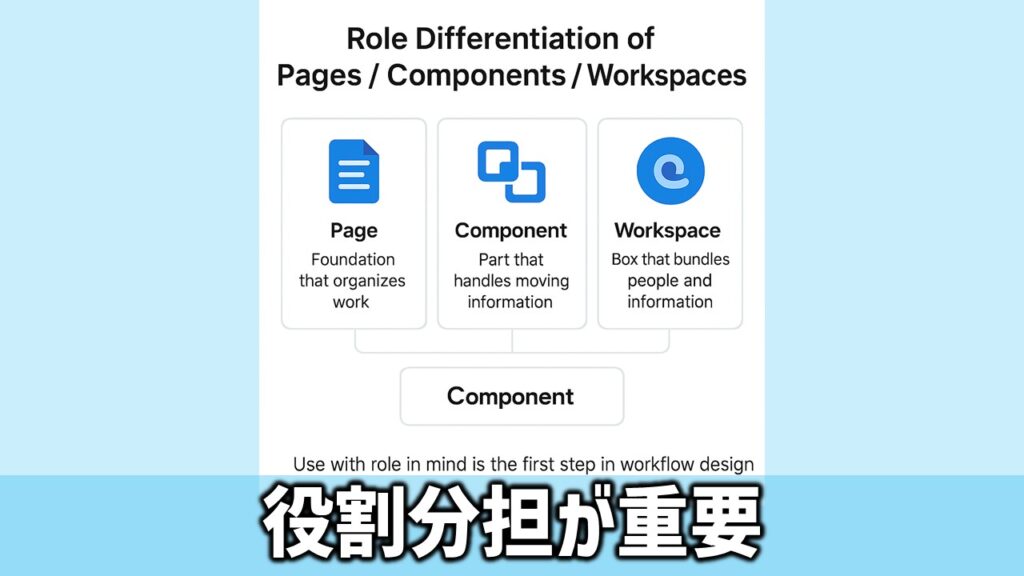
Loop を実務で使いこなすためには、まず 「どの情報をどこに置くのか」 を明確にすることが欠かせません。Loop は自由度が高いぶん、役割を意識せずに使い始めると、ページが増えすぎたり、コンポーネントが散らばったりして、情報が迷子になりやすくなります。そこで重要になるのが、ページ・コンポーネント・ワークスペースの役割を正しく理解し、使い分けることです。
ページ:業務全体をまとめる「土台」
ページは、Loop の中で最も大きな単位であり、業務やプロジェクトの全体像を整理する場所です。 プロジェクトの概要、目的、進め方、重要リンクなど、関係者が最初に見るべき情報をまとめる“ホーム画面”のような役割を持ちます。
- 全体像を示す
- 関連ページへのリンクを配置
- コンポーネントを配置する“器”になる
ページが整理されていると、チーム全体が迷わずに必要な情報へたどり着けます。
コンポーネント:動く情報を扱う「部品」
コンポーネントは、Loop の最大の特徴ともいえる “動く情報” です。 タスク、表、議事録、チェックリストなど、更新が頻繁に発生する情報を扱うのに向いています。
- Teams や Outlook に貼り付けても同期される
- 更新がリアルタイムで反映される
- ページ間で使い回せる
コンポーネントは「情報を動かす」ための部品なので、更新頻度が高い情報だけをコンポーネント化するのがポイントです。 なんでもコンポーネントにすると管理が複雑になるため、用途を絞ることで運用が安定します。
ワークスペース:関係者と情報を束ねる「プロジェクトの箱」
ワークスペースは、ページやコンポーネントをまとめ、関係者と共有するための“箱”です。 プロジェクト単位、チーム単位、テーマ単位など、目的に応じて作ることで、情報のまとまりが生まれます。
- 関係者を招待して共同編集
- ページを階層的に整理
- プロジェクトの“情報の家”として機能
ワークスペースを増やしすぎると管理が難しくなるため、「プロジェクト単位」または「チーム単位」に絞るのが効果的です。
役割が曖昧になると起きる問題
役割分担が曖昧なまま使い始めると、次のような問題が起こりやすくなります。
- ページが乱立してどれが最新かわからない
- コンポーネントが散らばり、更新漏れが発生する
- ワークスペースが増えすぎて管理不能になる
- 個人用とチーム用が混ざり、情報の所在が不明確になる
これらは Loop の“自由度の高さ”ゆえに起こる典型的なつまずきです。 だからこそ、ページ=土台、コンポーネント=動く情報、ワークスペース=箱という役割を意識することが、ワークフロー設計の第一歩になります。
3. 情報整理の型(Hub & Spoke モデル)
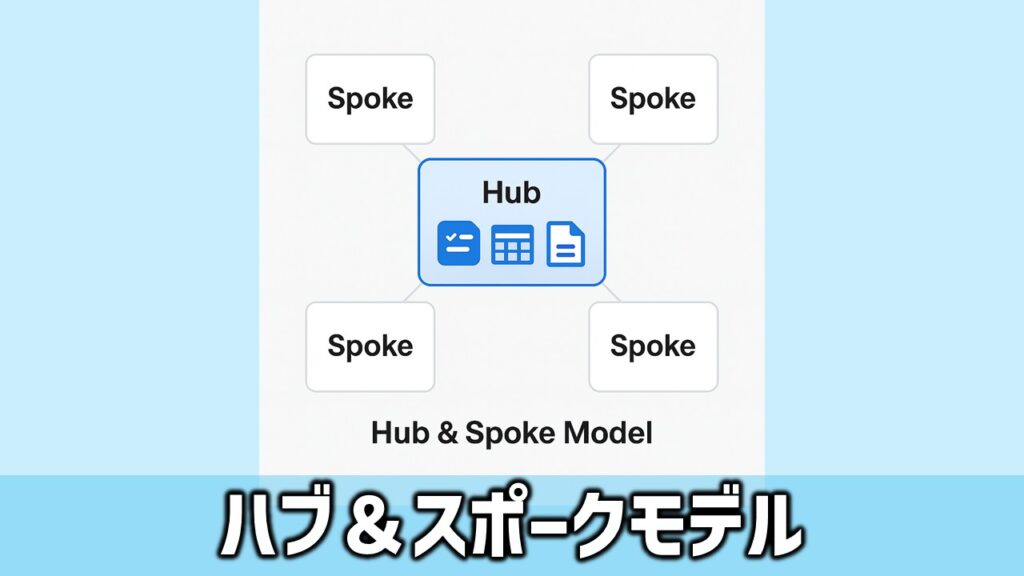
Loop を実務で活用するには、情報をただ並べるのではなく、「どこに何を置くか」「どうつなげるか」を設計する必要があります。そこで役立つのが、Loop に最適化された情報整理の型――Hub & Spoke モデルです。
このモデルでは、中心となるページ(Hub)に全体像や重要情報を集約し、そこから関連する詳細ページ(Spoke)へリンクを張ることで、情報の流れと構造を明確にします。
Hub(中心ページ):全体像とリンクの集約地
Hub は、プロジェクトや業務の“司令塔”となるページです。 ここには以下のような情報を集約します:
- プロジェクトの目的や進行状況
- 関連ページへのリンク(Spoke)
- コンポーネント(タスク・表・議事録など)
- 共有メンバーが最初に見るべき情報
Hub を設けることで、「どこを見れば全体がわかるか」が明確になり、情報迷子を防げます。
Spoke(詳細ページ):個別の資料や記録を格納
Spoke は、Hub からリンクされる詳細ページです。 業務の中で発生する個別の議事録、資料、進捗記録などを格納します。
- 会議ごとの議事録ページ
- 担当者別の進捗記録ページ
- 研修ごとの資料ページ
- ナレッジの蓄積ページ
Spoke は必要に応じて増やすことができ、Hub からリンクされている限り、情報の構造は保たれます。
コンポーネント:Hub と Spoke をつなぐ“動く部品”
Loop のコンポーネントは、Hub と Spoke をつなぐ“動く情報”として機能します。 例えば、Hub に貼ったタスク表を Spoke にも貼り付けておけば、どちらから更新しても同期されます。
- タスク管理表
- チェックリスト
- 進捗報告表
- 会議のアジェンダ
このように、コンポーネントは情報の一貫性を保ちつつ、複数ページを横断して活用できるのが強みです。
実務での活用例
| シナリオ | Hub に置く情報 | Spoke に分ける情報 |
|---|---|---|
| プロジェクト管理 | 目的・進捗・タスク一覧 | 担当者別進捗・議事録 |
| 会議運営 | アジェンダ・参加者・決定事項 | 各回の議事録・資料 |
| 研修管理 | 全体スケジュール・教材一覧 | 回ごとの資料・フィードバック |
Hub & Spoke モデルを使うことで、Loop の自由度を活かしながら、情報の構造と流れを明確に保つことができます。 次のセクションでは、このモデルをどう設計していくかをステップで解説していきます。
4. Loop ワークフロー設計のステップ
Loop を実務で活用するには、ただページを作るだけでなく、業務の流れに沿った「設計」が必要です。ここでは、Loop を使ったワークフロー設計のステップを6段階に分けて解説します。読者が自分の業務に当てはめて構築できるよう、具体的な流れとポイントを整理しました。
Step 1:業務の流れをざっくり書き出す
まずは、対象となる業務やプロジェクトの流れを紙やメモに書き出します。 例:企画 → 会議 → 実行 →報告 →振り返り
- どんな情報が必要か
- 誰が関わるか
- どこで情報が更新されるか
この段階では Loop を使わず、業務の構造を把握することが目的です。
Step 2:動かすべき情報を見極める
次に、書き出した業務の中で「頻繁に更新される情報」を見つけます。 それが Loop のコンポーネント化に向いている情報です。
- タスク一覧
- 会議の議事録
- 進捗報告
- チェックリスト
これらは後で Teams や Outlook に貼っても同期されるので、Loop の強みを活かせます。
Step 3:Hub となるページを作る
業務全体の“司令塔”となるページを Loop に作成します。 ここには以下のような情報を集約します:
- 業務の目的・進行状況
- 関連ページへのリンク
- コンポーネント(タスク・表など)
- 関係者が最初に見るべき情報
このページが「Hub」となり、情報の中心になります。
Step 4:Spoke ページを必要に応じて追加
Hub からリンクされる詳細ページ(Spoke)を作成します。 業務の中で発生する個別の記録や資料を格納する場所です。
- 会議ごとの議事録ページ
- 担当者別の進捗記録ページ
- ナレッジ蓄積ページ
Spoke は必要に応じて増やせばよく、Hub からリンクされていれば構造は保たれます。
Step 5:コンポーネント化して連携する
Step2 で見極めた「動く情報」をコンポーネント化し、Teams や Outlook に貼り付けます。 Loop のコンポーネントは貼り付け先でも同期されるため、情報の一貫性が保てます。
- Teams のチャットに貼る
- Outlook のメールに貼る
- Planner のタスクと連携する(次章で詳しく解説)
このステップで Loop は“情報のハブ”として機能し始めます。
Step 6:共有・権限設定で運用開始
最後に、Loop ページやワークスペースを関係者と共有し、権限設定を行います。
- ワークスペース単位で共有する
- ページ単位で共有する(注意点あり)
- 編集権限/閲覧権限の使い分け
この段階で、Loop はチームの業務に組み込まれ、継続的な運用が可能になります。
このステップを踏むことで、Loop を単なるツールではなく、業務の流れを支える“設計された仕組み”として活用できるようになります。 次のセクションでは、よくある失敗とその回避策を紹介します。そこまで読めば、Loop のワークフロー設計はほぼ完成です。
5. よくある失敗と回避策
Loop は自由度が高く、直感的に使える反面、設計なしで使い始めると情報が迷子になりやすいという落とし穴があります。ここでは、実際によくある失敗例と、それを防ぐための回避策を整理しました。
① ページが乱立してどれが最新かわからない
原因:思いついた順にページを作成し、リンク構造がないまま放置される 回避策:必ず「Hub ページ」を作り、そこに全体像とリンクを集約する
✅ Hub & Spoke モデルを採用することで、情報の流れと構造が明確になります
② コンポーネントを乱用して管理不能になる
原因:すべての情報をコンポーネント化し、貼り付け先が増えすぎる 回避策:「動く情報」だけをコンポーネント化し、使用場所を限定する
✅ タスク・進捗・議事録など、更新頻度が高いものに絞るのがコツです
③ ワークスペースが増えすぎて管理不能になる
原因:目的や関係者を明確にせず、気軽にワークスペースを作成 回避策:「プロジェクト単位」または「チーム単位」に絞って作成する
✅ ワークスペースは“情報の箱”なので、増やしすぎると迷子になります
④ 個人用とチーム用が混ざってしまう
原因:共有設定を意識せずにページを作成・編集 回避策:目的別にページやワークスペースを分け、共有範囲を明確にする
✅ 「これは自分用」「これはチーム用」と意識するだけで運用が安定します
⑤ 情報が更新されず、形骸化する
原因:Loop を作っただけで満足し、運用ルールがない 回避策:更新タイミングや担当者を決め、定期的に見直す仕組みを作る
✅ Loop は“育てるツール”です。設計 → 運用 → 改善のサイクルが重要です
これらの失敗は、Loop の自由さゆえに誰でも陥りやすいものです。 だからこそ、設計段階で役割分担と運用ルールを明確にしておくことが、成功への近道になります。
今回のまとめ

Loop を実務で使いこなすためには、ページ・コンポーネント・ワークスペースの役割を理解し、Hub & Spoke のような整理の型を用いて情報の流れを設計することが欠かせません。自由度の高いツールだからこそ、どこを中心に据え、どの情報を動かし、どの範囲で共有するのかを意識することで、迷子にならないワークフローが生まれます。設計 → 運用 → 改善のサイクルを回すことで、Loop は単なるメモアプリではなく、業務全体を支える“情報のハブ”として機能し始めます。
あわせてよみたい
・【簡単図解】Microsoft Loop 完全ガイドの目次ページへ
・【簡単図解】Microsoft Plannerの使い方・活用方法