【Loop完全ガイド】第4章‐3:Microsoft Teamsとの連携ワークフロー
Loop で作成したテンプレートは、Teams と組み合わせることで初めて“実務の流れ”として機能し始めます。
会議、プロジェクト、日々の情報共有──どれも Teams のチャットやチャンネルに Loop を組み込むことで、更新が自動で同期され、チーム全体が同じ情報を見ながら動けるようになります。
本章では、第4章‐2 で紹介したテンプレートを例に、Loop を Teams に貼る方法、共有・通知の仕組み、実務シナリオでの運用パターンを体系的に整理します。Loop × Teams を組み合わせることで、どのように業務がスムーズになるのか。その全体像をここでつかんでいきましょう
もくじ(CONTENTS)
1.今回の目的
- Loop で作ったテンプレートを Teams の中でどう運用するかがわかる
- チームメンバーとの共有・通知・更新の流れが理解できる
- 実務で使える「Loop × Teams の最適ワークフロー」を習得できる
2. 連携の基本:Loop を Teams に貼る方法
Loop の強みは、作成したページやコンポーネントを Teams にそのまま貼り付けて共同編集できることです。ここでは、Teams での代表的な貼り方を3つ紹介し、それぞれがどんな場面に向いているのかを整理します。
チャットに貼る(1対1・少人数での素早い共有向け)
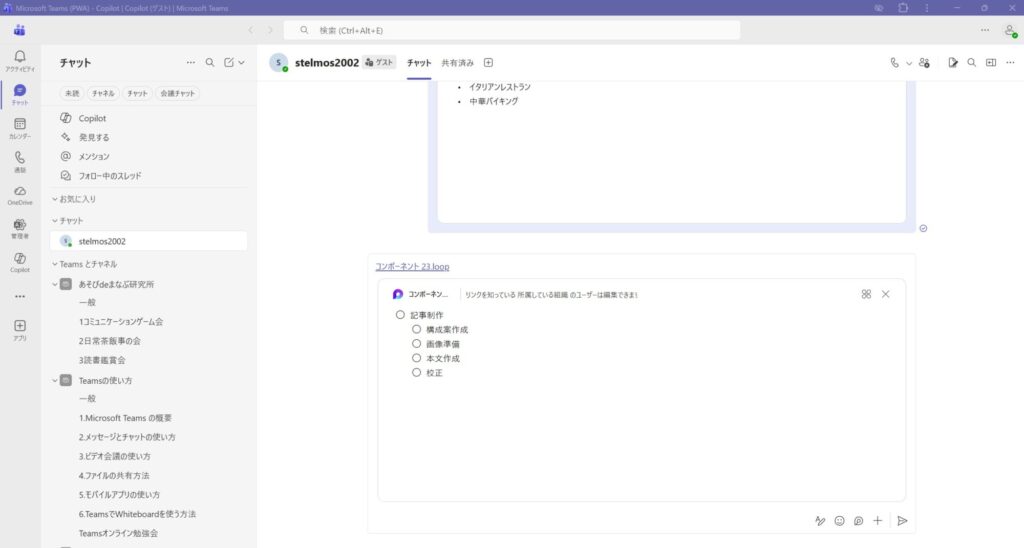
操作方法
- Loop ページの「共有」からリンクをコピーし、Teams のチャット欄に貼り付ける
- または、Teams のメッセージ入力欄にある「Loop」アイコンから直接作成・貼り付ける
特徴
- 少人数での相談や、ちょっとしたメモ共有に最適
- 編集内容がリアルタイムで同期され、チャットの流れの中で自然に共同作業が進む
- 会話と資料が同じ場所にまとまるため、意思決定が早い
向いている場面
- 会議前のアジェンダ調整
- ちょっとしたアイデア出し
- 1対1のタスク整理やメモ共有
チャンネルに貼る(チーム全体での運用・長期プロジェクト向け)
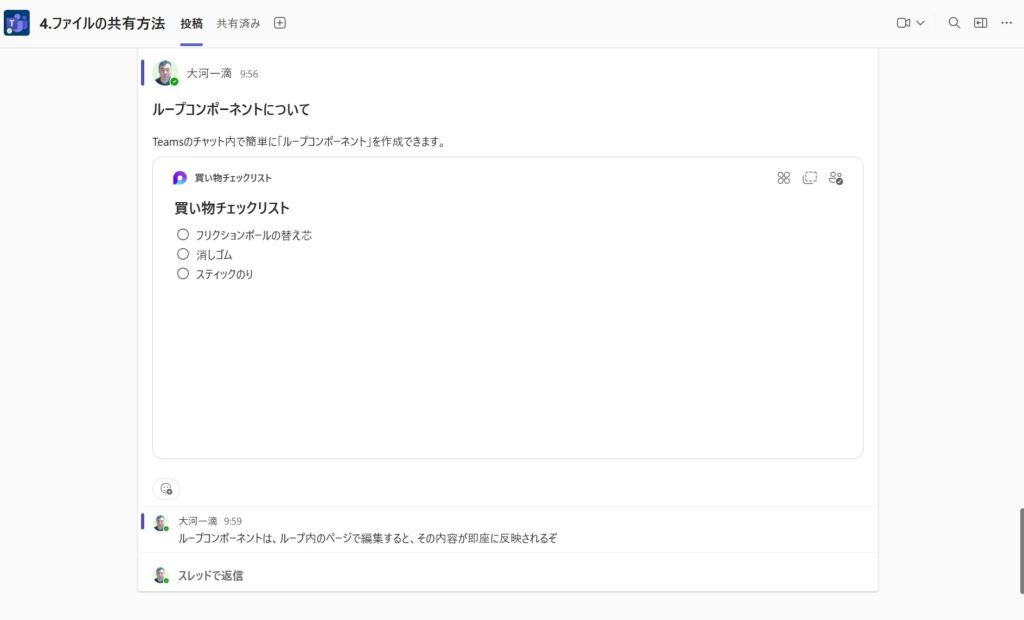
操作方法
- チャンネルの「+」からタブを追加し、「Loop」を選択してページを固定
- または、投稿欄に Loop コンポーネントを貼り付けて共有
特徴
- チーム全体がアクセスできる「共通の作業スペース」になる
- プロジェクトの進捗、会議メモ、ナレッジなどを一元管理できる
- タブとして固定すれば、メンバーが迷わずアクセスできる
向いている場面
- プロジェクト管理(進捗表・タスク一覧)
- チーム全体のナレッジ共有
- 定例会議の議事録やアジェンダ管理
メッセージに埋め込む(議論の中で“その場で編集”したい時に最適)
操作方法
- Teams のメッセージ入力欄で「/loop」または Loop アイコンを選び、 テーブル・箇条書き・タスクなどのコンポーネントを挿入
特徴
- メッセージそのものが編集可能な Loop コンポーネントになる
- 会話の流れの中で、全員が同じコンテンツをリアルタイムで編集できる
- 小さなタスク整理やアイデア出しに非常に強い
向いている場面
- 会議中のメモ取り
- その場でタスクを洗い出す
- アイデアのブレスト
用途別の比較(どれを使うべきかが一目でわかる表)
| 貼り方 | 特徴 | 向いている場面 | メリット |
|---|---|---|---|
| チャットに貼る | 少人数向け、素早い共有 | 1対1相談、軽いメモ共有 | 会話の流れで自然に共同編集 |
| チャンネルに貼る | チーム全体で使う長期運用 | プロジェクト管理、ナレッジ共有 | タブ固定で迷わずアクセス |
| メッセージに埋め込む | 会話の中で編集可能 | 会議中のメモ、タスク洗い出し | その場で全員が編集できる |
まとめ:貼り方で“実務の回り方”が変わる
Loop を Teams にどう貼るかによって、
- 少人数での素早い意思決定
- チーム全体の情報共有
- 会議中のリアルタイム共同編集 といった実務の流れが大きく変わります。
次のセクションでは、これらの貼り方を 実務シナリオ(会議・プロジェクト・ナレッジ)ごとにどう使い分けるかを具体的に見ていきます。
3. 実務シナリオでの使い方:テンプレートを Teams で“動かす”
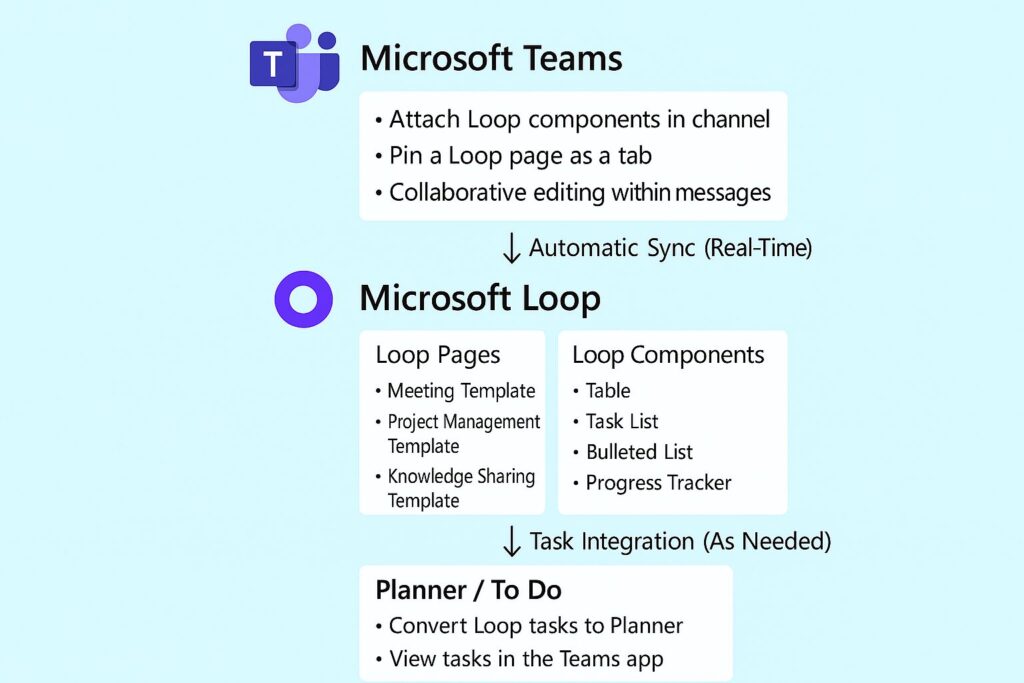
Loop のテンプレートは、Teams に貼り付けて初めて「実務として動き出す」仕組みになります。ここでは、第4章‐2 で紹介したテンプレートを例に、Teams 上でどのように運用すると効果的なのかを、会議・プロジェクト・ナレッジの3つのシナリオで整理します。
会議テンプレートを Teams で運用する(会議前 → 会議中 → 会議後)
会議前:アジェンダ共有
- チャットまたはチャンネルに Loop ページを貼り付け、事前に議題を共有
- 参加者が自由に追記できるため、会議前の準備がスムーズになる
会議中:共同編集でメモを残す
- Teams 会議のチャットに Loop を埋め込むと、全員がリアルタイムでメモを編集
- 発言内容や決定事項がその場で整理され、議事録作成の手間が大幅に減る
会議後:タスクを Planner に変換
- 決定事項のタスクを Planner に変換し、Teams の「タスク」アプリで一元管理
- 会議後のフォロー漏れを防ぎ、実行までの流れが明確になる
ポイント
- 会議の前後で情報が分断されず、すべてが Loop → Teams → Planner の流れでつながる
プロジェクト管理テンプレートを Teams で運用する(長期運用に最適)
チャンネルにタブとして固定
- プロジェクト用チャンネルに Loop ページをタブとして追加
- メンバーが迷わずアクセスでき、進捗管理の“共通の場所”ができる
進捗更新がリアルタイムで同期
- Loop 側で更新しても、Teams 側で更新しても、すべて即時反映
- 進捗表・タスク一覧・メモが常に最新状態になる
タスク管理との連携
- タスクを Planner に変換し、Teams の「タスク」アプリで一覧化
- プロジェクト全体の進捗が一目で把握できる
ポイント
- 長期プロジェクトでは「チャンネルに固定」が最も効果的
- 情報の散在を防ぎ、チーム全体の透明性が高まる
ナレッジ共有テンプレートを Teams で運用する(情報の一元化)
チャンネル投稿に Loop を貼る
- 手順書、FAQ、Tips などを Loop ページとして作成し、チャンネルに投稿
- メンバーが必要なときにすぐ参照できる
タブ固定で“チームの辞書”を作る
- よく使うナレッジはタブとして固定
- 新人教育や業務引き継ぎにも活用できる
更新が自動で同期される
- 誰かが修正すると、全員が最新の情報を参照できる
- 古い資料が残らないため、情報の鮮度が保たれる
ポイント
- Loop は「軽量なナレッジベース」として非常に相性が良い
- Teams と組み合わせることで、チーム全体の学習コストが下がる
まとめ:テンプレート × Teams で“実務の流れ”が完成する
- 会議では、アジェンダ → メモ → タスク化が一気通貫
- プロジェクトでは、進捗管理とタスク管理が一元化
- ナレッジでは、情報が散らばらず常に最新状態を維持
Loop で作ったテンプレートは、Teams に貼り付けることで初めて「実務として動く仕組み」になります。 次のセクションでは、これらの運用を支える 通知・共有・権限の仕組みを整理し、実務でつまずきやすいポイントを解消していきます。
4. 通知と更新の仕組み:Loop と Teams が“同じ情報”を保つ理由
Loop と Teams は、貼り付けた瞬間から 双方向にリアルタイム同期されます。 どちらを編集しても、もう一方に即時反映されるため、チーム全体が常に最新情報を共有できます。
更新の反映タイミング
- Loop ページを編集すると、Teams のタブ・チャット・チャンネルに即時反映
- Teams 側で編集しても、Loop 側のページに即時反映
- メッセージに埋め込んだ Loop コンポーネントも同様に同期
通知が届くタイミング
- Loop ページ内で @メンションすると、Teams のアクティビティに通知
- チャットやチャンネルに貼った Loop が更新されても、通常は通知は飛ばない
- ただし、メンションを含む更新は確実に通知される
実務でのポイント
- 「誰が何を更新したか」を追うには、メンションを活用する
- 会議中のメモやタスク整理は、通知よりも“リアルタイム同期”が価値
- プロジェクト運用では、タブ固定+メンションが最も効率的
5. 共有と権限:Teams で Loop を使うときの注意点
Loop は便利ですが、共有範囲と権限設定を理解しておかないと「見えない」「編集できない」問題が起きがちです。
共有範囲の基本
- チャットに貼る → そのチャットの参加者だけが閲覧・編集可能
- チャンネルに貼る → チームメンバー全員が閲覧・編集可能
- 外部ユーザーがいる場合 → テナント設定により制限されることがある
よくある権限の落とし穴
- 個人アカウント(Microsoft アカウント)は Loop の共有に制限がある
- 組織外ユーザーは Loop ページを開けない場合がある
- Teams のゲストユーザーは Loop コンポーネントの編集が制限されることがある
実務でのベストプラクティス
- プロジェクト運用は チーム(チャンネル)に Loop を固定する
- 外部共有が必要な場合は、事前にテナント設定を確認
- 会議前のアジェンダ共有は、チャットに貼るとスムーズ
6. よくあるつまずきと解決策(Q&A 形式)
LoopとTeamsを連携させる上で、よくあるつまずき部分についてQ&A形式で紹介します。
Q1. Teams に貼った Loop が更新されない
A. 多くの場合、Teams のキャッシュが原因。
- Teams を再読み込みすると解決することが多い
- モバイルアプリは同期が数秒遅れることがある
Q2. 外部ユーザーが Loop を開けない
A. テナントの外部共有設定が Loop を許可していない可能性が高い。
- 管理者に設定確認を依頼する必要がある
Q3. チャンネルに Loop をタブとして追加できない
A. チームの権限設定でアプリ追加が制限されている場合がある。
- チーム所有者に確認する
Q4. メッセージに埋め込んだ Loop が編集できない
A. ゲストユーザーや外部ユーザーは編集権限が制限されることがある。
7. まとめ:Loop × Teams が実務を変える理由

- 情報が分散せず、常に最新状態で共有される
- 会議・プロジェクト・ナレッジが一つの流れでつながる
- メンション・タブ固定・タスク連携で、実務の抜け漏れが減る
- チーム全体の透明性が高まり、意思決定が早くなる
Loop のテンプレートを Teams に組み込むことで、 「作る」から「動かす」へとワークフローが完成します。
あわせてよみたい
・【簡単図解】Microsoft Loop 完全ガイドの目次ページへ
・【簡単図解】Microsoft Plannerの使い方・活用方法