
【Loop完全ガイド】第2章‐4:コンポーネントの基礎知識
Loop の魅力のひとつが「コンポーネント」です。 小さな表やチェックリストを、Teams や Outlook、Loop ページなど どこに貼り付けても同じ内容がリアルタイムで同期される—— まさに“動くデータ”と呼べる存在です。
この記事では、初心者でも迷わないように コンポーネントの仕組み・種類・使いどころを 図解でわかりやすく解説します。
もくじ(CONTENTS)
1.コンポーネントとは何か?
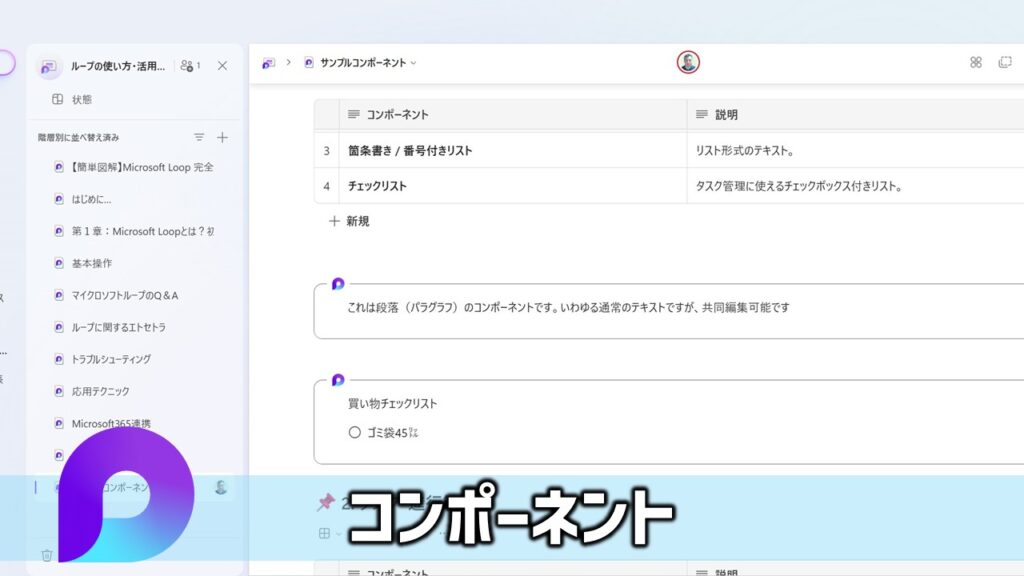
コンポーネントをひとことで表現するなら「小さな共同ユニット」
Loop には「ワークスペース」「ページ」「コンポーネント」という3つの階層があります。
- ワークスペース:プロジェクト全体の入れ物
- ページ:情報をまとめる場所
- コンポーネント:どこにでも持ち運べる“編集可能な部品”
このうちコンポーネントは、 ページの外に飛び出しても機能する特別な存在 です。
Teams のチャットに貼っても、Outlook のメールに貼っても、 Loop ページに貼っても、すべて同じデータを共有して編集できる。 これが、従来の Office アプリにはなかった Loop 独自の体験です。
コンポーネントの作成方法
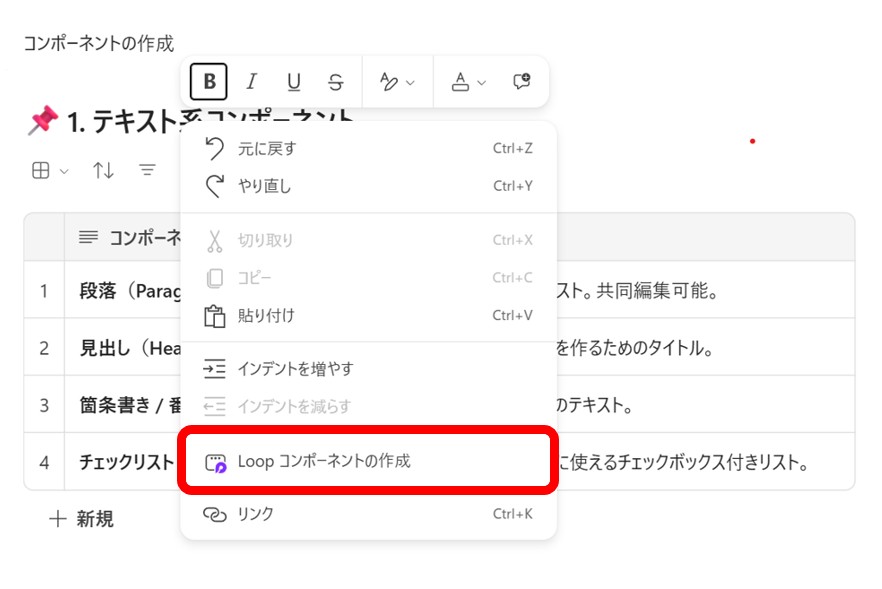
コンポーネントの作成はとても簡単です。
ループアプリでは、ページの入力画面で、マウスを右クリックし「ループコンポーネントの作成」を選択するだけです。するとループのアイコンの入ったコンポーネントの枠が生成されるので、その中にテキストや表、タスク等を作成するだけです。
2.コンポーネントの特徴
ここでは、コンポーネントが持つ代表的な特徴を、初心者でも理解しやすいように整理して紹介しましょう。
① どこに貼ってもリアルタイム同期される
コンポーネント最大の魅力がこれです。
- Teams のチャットに貼った表
- Outlook のメールに貼った同じ表
- Loop ページに貼った同じ表
これらは すべて1つのデータを共有 しており、 誰かが編集すると、すべての場所に即座に反映されます。「どれが最新?」と迷う必要がなくなるため、 チーム作業のストレスが大きく減ります。
② Teams・Outlook・Loop ページなど、どこでも使える
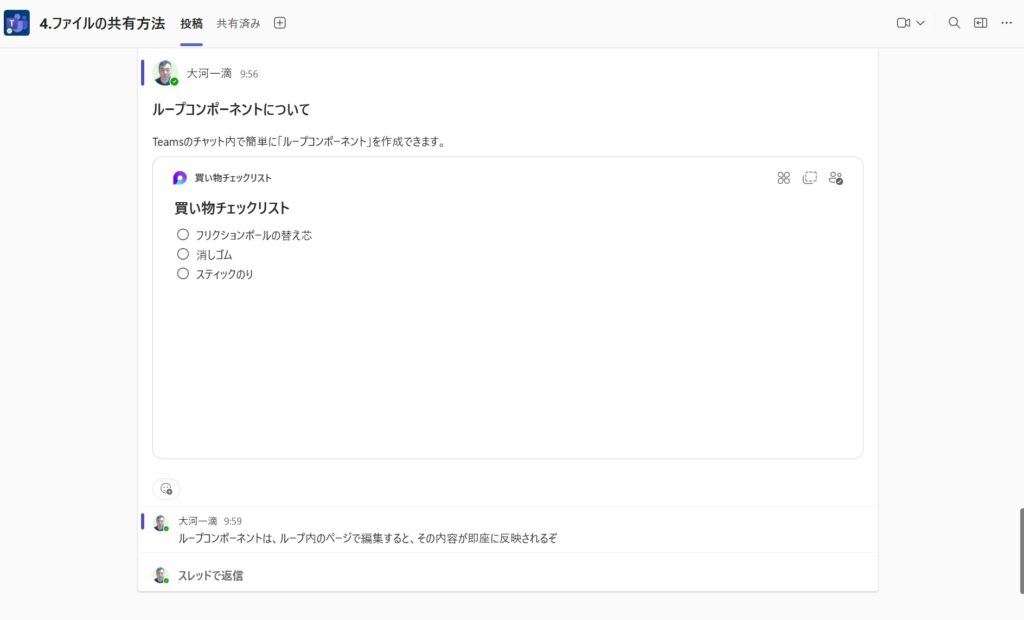
コンポーネントは Loop 専用の機能ではありません。
- Teams のチャット
- Teams の会議
- Outlook のメール
- Loop ページ
- Loop アプリ内のページ
など、Microsoft 365 のさまざまな場所で同じように使える のが特徴です。「Loop を開かなくても使える」という点が、初心者にとって大きなメリットになります。
③ 小さく始められる(必要な分だけ使える)
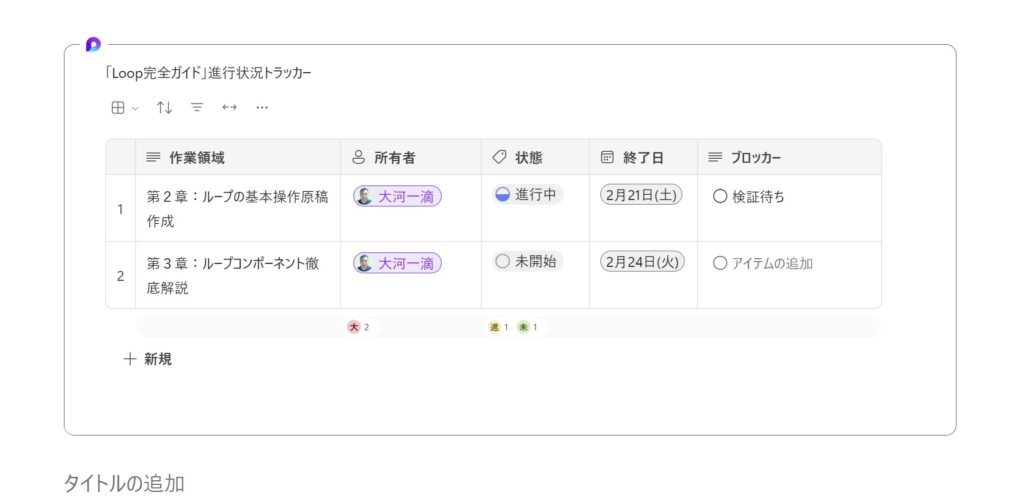
コンポーネントは、ページ全体を作る必要がありません。
- ちょっとしたメモ
- 共有したいチェックリスト
- すぐに決めたい投票
- 進捗を共有したいタスク
こうした “小さな単位”から始められる のが魅力です。
「まずは表だけ作りたい」「会議中にタスクだけ共有したい」 そんな場面で、ページよりも気軽に使えます。
④ 共同編集が前提で作られている
コンポーネントは、複数人で同時に編集することを前提に設計されています。
- 誰がどこを編集しているかが見える
- 入力が衝突しない
- 変更がすぐ反映される
これにより、Teams 会議中のメモ取りや、 メールでの意思決定がスムーズに進みます。
◆ 特徴まとめ(表)
| 特徴 | 説明 |
|---|---|
| リアルタイム同期 | どこに貼っても同じ内容が即時反映される |
| どこでも使える | Teams、Outlook、Loop ページなどで利用可能 |
| 小さく始められる | 表・チェックリストなど、必要な部分だけ作れる |
| 共同編集に強い | 複数人で同時編集してもスムーズに反映される |
3.コンポーネントの種類
Loop には、さまざまな種類のコンポーネントがあります。 ここでは 「どんなものがあるのか」だけを軽く把握する ことを目的に、代表的なコンポーネントを紹介します。
※各コンポーネントの詳しい使い方や活用術は、次の 第3章でしっかり解説 していきます。
◆ よく使う主要コンポーネント
● テーブル(表)
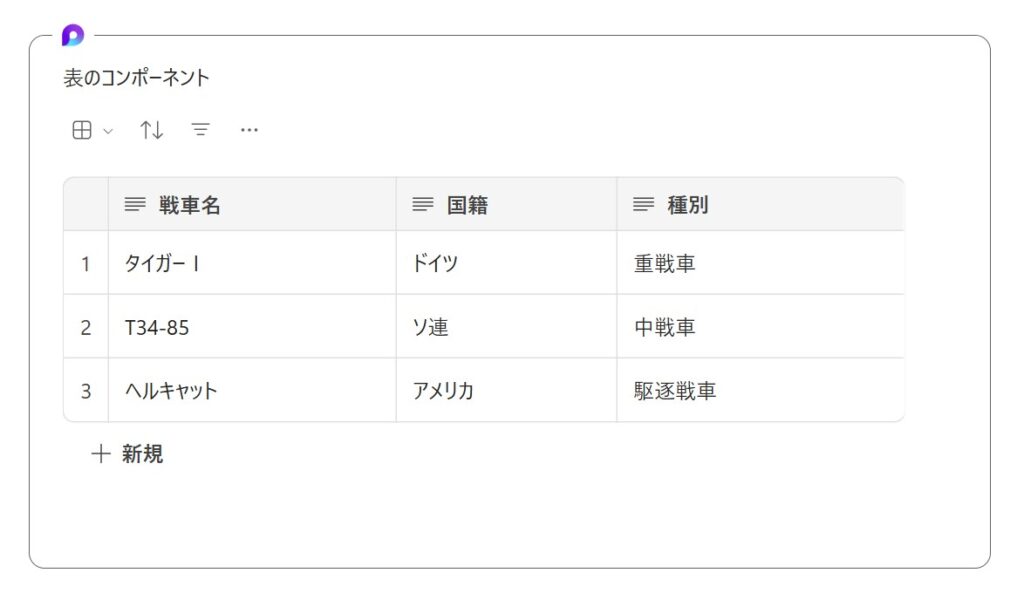
情報を整理したり、一覧を作るときに便利。 Excel ほど複雑ではなく、シンプルに使えるのが特徴。
● チェックリスト
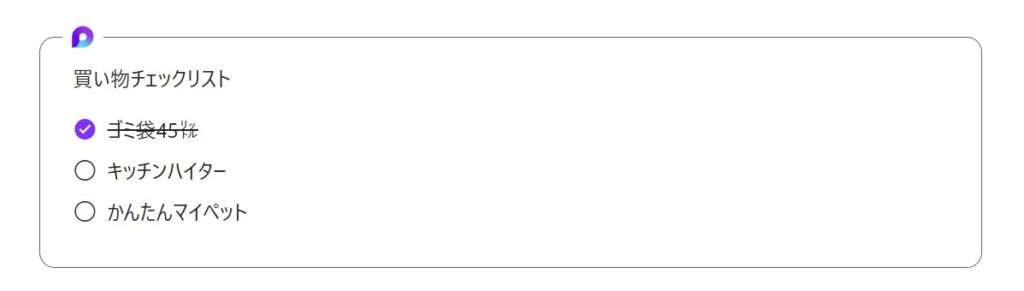
タスクの抜け漏れ防止に最適。 会議中の ToDo 共有にもよく使われる。
● 箇条書き(リスト)
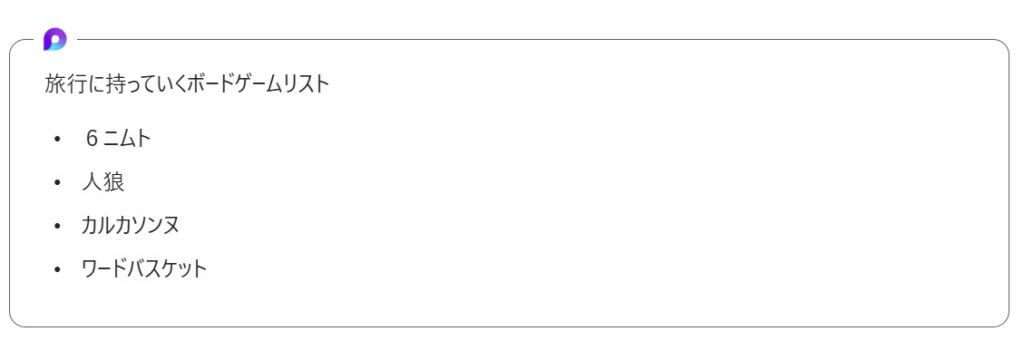
アイデア出しやメモに最適。 Teams 会議のメモとしても使いやすい。
● タスク(Planner / To Do と連携)
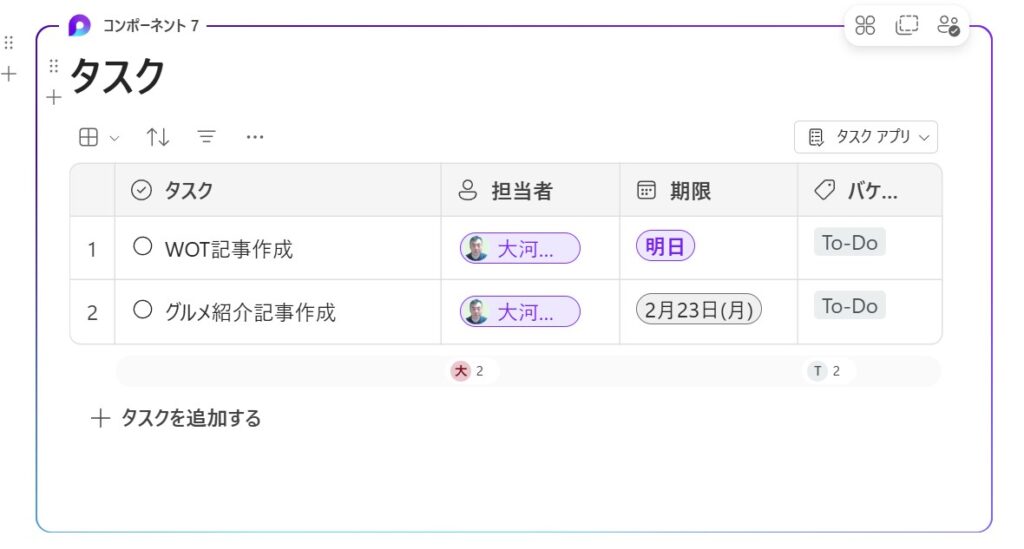
Loop から直接タスクを作成し、 Planner や To Do と同期できる強力なコンポーネント。
● 投票(Poll)
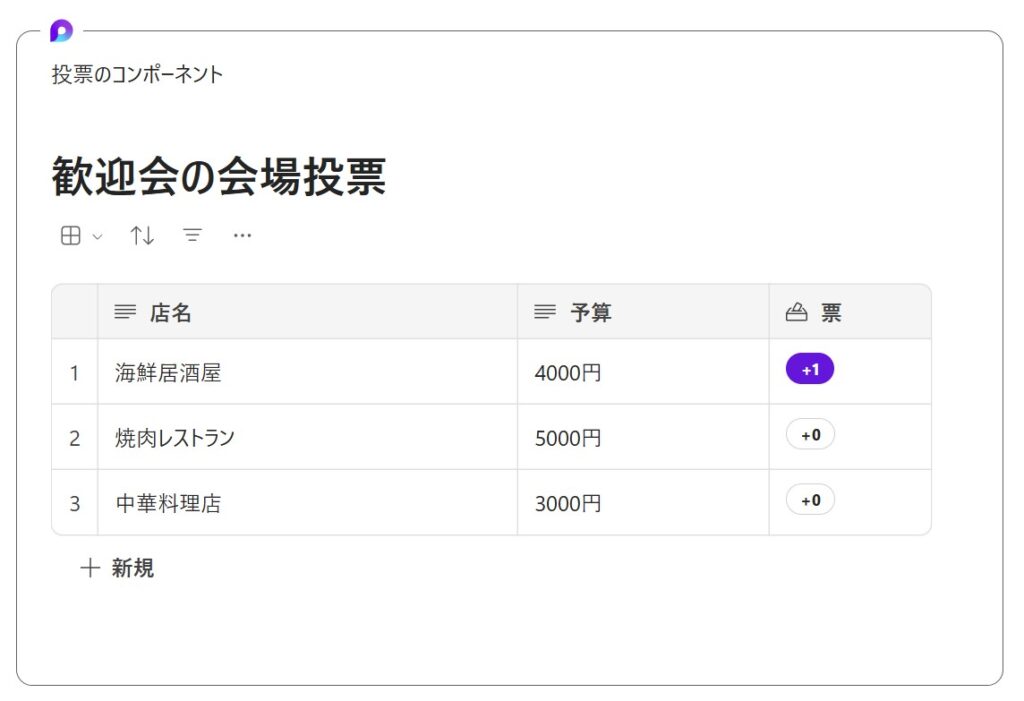
「どれにする?」をすぐ決めたいときに便利。 メールやチャットに貼るだけで投票が集まる。
● Q&A
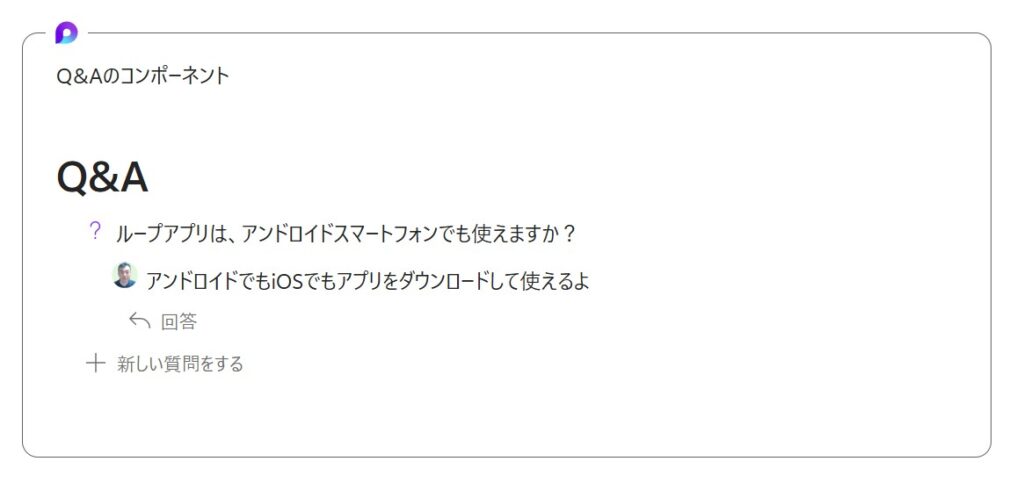
質問と回答を整理するためのコンポーネント。 会議の議事録や FAQ 作成に向いている。
◆ そのほかのコンポーネント
Loop には他にも、状況に応じて使えるコンポーネントが用意されています。
- 進行状況(Progress)
- 日付(Date)
- 番号付きリスト
- コードブロック
- 箇条書きの変形(引用・区切りなど)
これらは必要に応じて使い分けることで、 Loop ページやチャットの情報整理がよりスムーズになります。
◆ まずは「よく使うもの」から覚えればOK
コンポーネントは種類が多く見えますが、 実際によく使うのは テーブル・チェックリスト・箇条書き・タスク の4つです。まずはこの4つを使いこなせれば、 Loop の便利さを十分に体感できます。
4.どこで使えるの?(実例)
コンポーネントの魅力は、Loop アプリの外でも同じように使える ことです。 Teams、Outlook、Loop ページなど、Microsoft 365 のさまざまな場所で活躍します。
ここでは、初心者でもイメージしやすいように、 「どこで」「どんなふうに」使えるのかを具体的に紹介します。
◆ 1. Teams のチャネル・チャットで使う
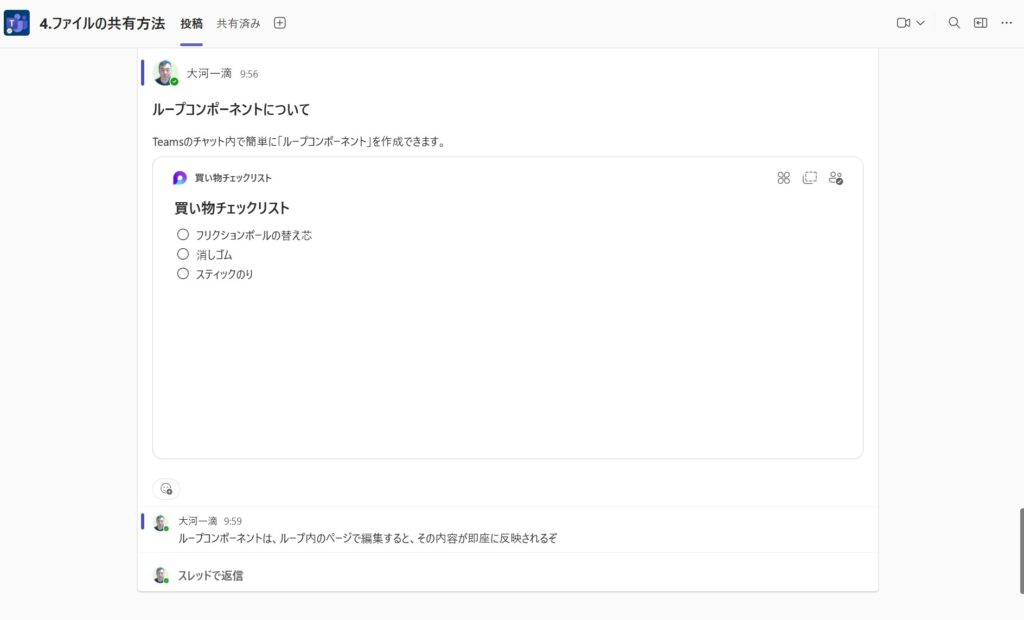
Teams のチャットにコンポーネントを貼り付けると、 その場で共同編集できる“共有メモ” のように使えます。
こんな場面で便利
- 会議前にアジェンダを共有
- チャットでタスクを割り振る
- ちょっとした表を作って情報整理
Teams は日常的に使う人が多いため、 「Loop を開かなくても使える」という点が初心者にとって大きなメリットです。
◆ 2. Teams 会議中に使う
会議中にコンポーネントを開くと、 参加者全員で同時に編集できるメモ として機能します。
こんな場面で便利
- 会議のメモをリアルタイムで共同編集
- 決まったタスクをその場で記録
- 投票コンポーネントで意見を集める
会議後も同じコンポーネントをチャットに貼っておけば、 議事録としてそのまま活用できます。
◆ 3. Outlook のメールで使う
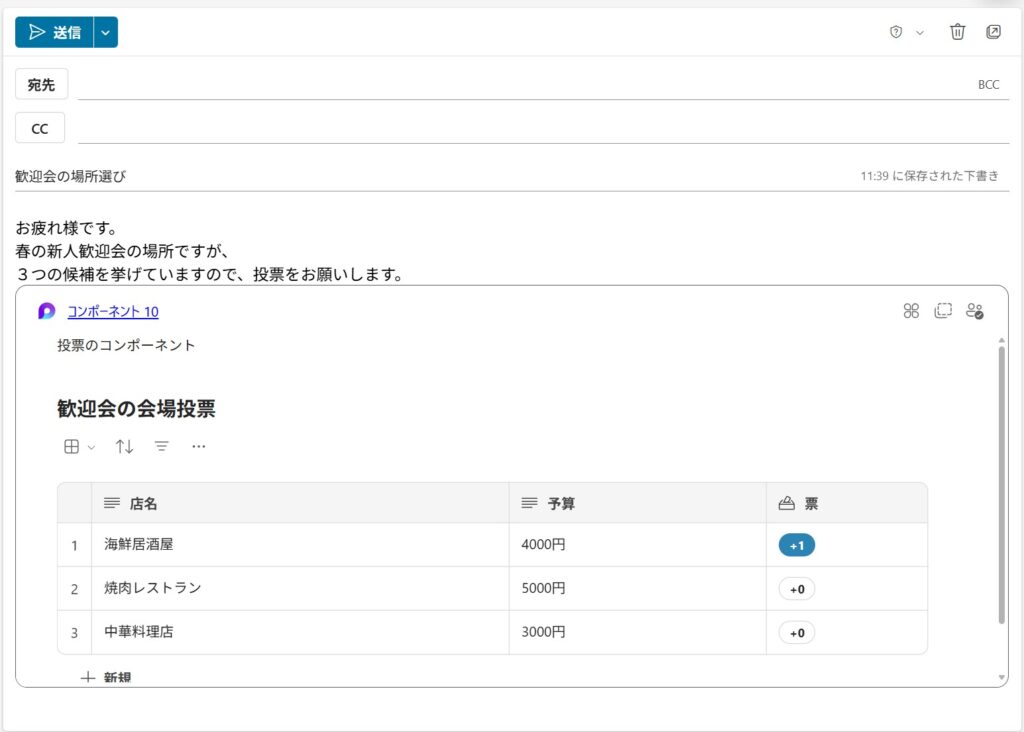
Outlook のメールにもコンポーネントを貼り付けられます。 メールのやり取りの中で “編集できるデータ” を共有できるのは Loop ならでは。
こんな場面で便利
- メールで投票を送り、すぐに意思決定
- チェックリストを共有して進捗を確認
- 表を使って情報を整理しながらやり取り
メールの受信者が編集すると、Teams や Loop ページにも反映されます。
◆ 4. Loop ページで使う
もちろん、Loop ページ内でもコンポーネントは活躍します。
こんな場面で便利
- プロジェクトの情報整理
- 会議メモの作成
- タスク管理やアイデア出し
Loop ページは“情報をまとめる場所”、 コンポーネントは“持ち運べる部品”という関係です。
◆ 5. どこで使っても同じデータが同期される
どの場所で使っても、コンポーネントは 1つのデータを共有 しています。
- Teams で編集
- Outlook で確認
- Loop ページで整理
すべてがリアルタイムでつながっているため、 「どれが最新?」と迷うことがありません。
◆ コンポーネントは“場所を選ばない共同作業ツール”
| 使える場所 | 特徴 |
|---|---|
| Teams チャット | すぐ共有・すぐ編集できる |
| Teams 会議 | 全員で同時編集がスムーズ |
| Outlook メール | メールの中で共同作業ができる |
| Loop ページ | 情報整理の中心として使える |
コンポーネントは、Microsoft 365 のどこでも使える “場所を選ばない共同作業ツール” として活躍します。
5.よくある勘違い
コンポーネントはとても便利ですが、 初心者が最初につまずきやすいポイントがいくつかあります。
ここでは、特に誤解されやすい点をまとめて紹介します。 これを押さえておくと、Loop をよりスムーズに使いこなせるようになります。
◆ 1. 「コンポーネント=Loop ページ」ではない
Loop を使い始めたばかりの人がよく混同するのが、 「ページ」と「コンポーネント」の違い です。
- ページ:情報をまとめる場所(ノートのようなもの)
- コンポーネント:どこにでも貼れる“編集可能な部品”
ページの中にコンポーネントを置くことはできますが、 コンポーネント自体はページとは別物です。
◆ 2. コピーしても“別データ”にならない
Word や Excel の感覚で「コピーしたら別のデータになる」と思いがちですが、 コンポーネントは コピーしても同じデータを共有 しています。
つまり、
- Teams のチャットに貼った表
- Outlook のメールに貼った同じ表
- Loop ページに貼った同じ表
これらはすべて 1つのコンポーネント です。
どこかを編集すると、すべての場所に反映されます。
◆ 3. OneNote の表やリストとは別物
OneNote にも表やリストがありますが、 OneNote の表はコンポーネントではありません。
- OneNote の表 → そのページの中だけで完結
- Loop のコンポーネント → どこに貼っても同期される
見た目が似ているため誤解されがちですが、 仕組みはまったく異なります。
◆ 4. Loop アプリを開かなくても使える
「Loop を使うには Loop アプリを開く必要がある」と思われがちですが、 実際には Teams や Outlook だけでもコンポーネントは使えます。
Loop アプリは“情報をまとめる場所”として便利ですが、 コンポーネント自体は Microsoft 365 のさまざまな場所で動作します。
◆ 5. コンポーネントは「ファイル」ではない
コンポーネントは Word や Excel のような ファイル形式ではありません。
- 保存場所を意識する必要がない
- どこに貼っても同じデータを参照
- URL で管理されている
この“ファイルではない”という性質が、 Loop の新しい体験を生み出しています。
◆ まとめ:誤解を解くと Loop が一気に使いやすくなる
| 勘違い | 正しい理解 |
|---|---|
| コンポーネント=ページ | コンポーネントは“部品”、ページは“場所” |
| コピーしたら別データ | どこに貼っても同じデータを共有 |
| OneNote と同じ | 仕組みがまったく違う |
| Loop アプリ必須 | Teams や Outlook だけでも使える |
| ファイル形式だと思う | URL で管理される“動くデータ” |
これらを理解しておくと、 Loop のコンポーネントが“なぜ便利なのか”が自然と見えてきます。
今回のまとめ:コンポーネントの基礎をしっかり理解しよう!
今回は、Loop のコンポーネントについて 「まず知っておくべき基礎」 を整理してきました。
コンポーネントは、Teams・Outlook・Loop ページなど どこに貼っても同じ内容がリアルタイムで同期される“動くデータ” です。
ページとは違い、必要な部分だけを取り出して使えるため、 日常のちょっとした共同作業からプロジェクト管理まで幅広く活躍します。
押さえておきたいポイント
- コンポーネントは「小さな共同作業ユニット」 どこに貼っても同じデータを共有できる特別な存在。
- リアルタイム同期が最大の特徴 Teams・Outlook・Loop ページなど、どこで編集しても即時反映。
- 種類は多いが、まずは主要4つを覚えればOK テーブル/チェックリスト/箇条書き/タスク。
- Loop アプリを開かなくても使える Teams や Outlook だけでも十分に活用できる。
- よくある勘違いを解消すると理解が一気に深まる ページとは別物、コピーしても同じデータ、OneNote とは仕組みが違う。
あわせてよみたい
・【簡単図解】Microsoft Loop 完全ガイドの目次ページへ
・【Loop完全ガイド】第2章‐1:Loopの基本操作をマスターしよう!公式ページのアクセスとサインイン
・【Loop完全ガイド】第2章‐2:ホーム画面を理解しよう!できること一覧と基本操作