【Loop完全ガイド】第2章‐5:「共有」の基本とルール
Loop では、ページを誰かと共有することで、リアルタイムに共同編集したり、情報を一緒に管理したりできます。
ただし、共有にはいくつかの種類やルールがあり、設定を誤ると「編集できない」「相手が見られない」といったトラブルにつながることもあります。
今回は、Loop の共有機能の基本と、知っておくべきルールをわかりやすく整理します。
もくじ(CONTENTS)
1.「共有」の全体像
Loop の共有は、ワークスペース単位やコンポーネント単位でもできますが、「ページ単位」で行うのが基本です。
ページごとに「誰がアクセスできるか」「編集できるか」を細かく設定できます。
また、共有リンクにはいくつかの種類があり、
- 組織内のユーザーだけに共有する
- 特定のユーザーだけに共有する
- 閲覧のみ/編集可能
といった違いがあります。
まずは、この全体像を理解しておくと、後の操作がスムーズになります。
2.共有リンクの種類(権限の違い)
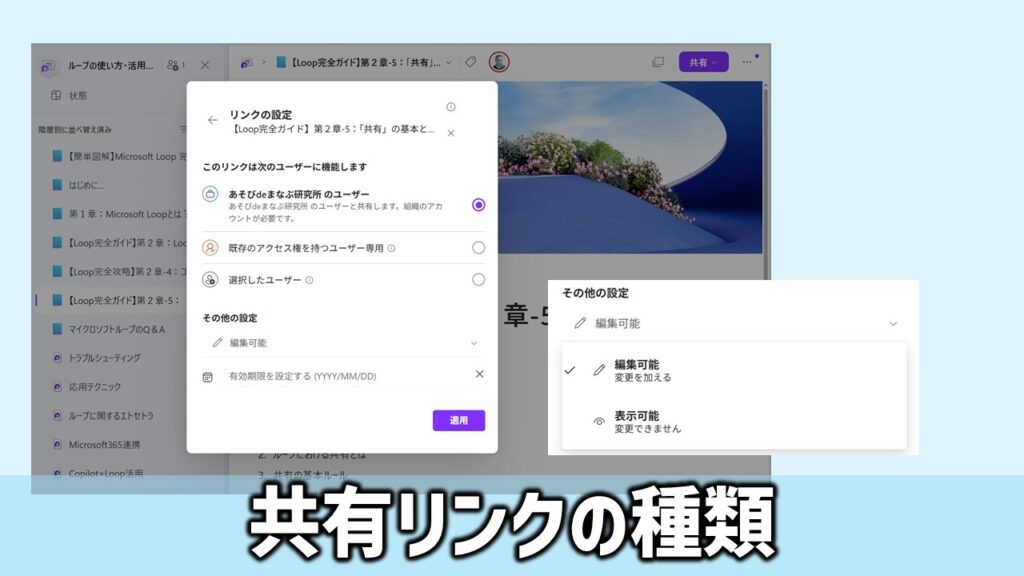
Loop の共有リンクには、いくつかの種類があります。
「誰がアクセスできるか」「編集できるか」を細かく設定できるため、目的に合わせて適切なリンクを選ぶことが大切です。
■ アクセス範囲の種類
① 組織内のユーザー 同じ組織(テナント)に所属するユーザーだけがアクセスできます。 社内での共有にもっとも一般的な設定です。
② 特定のユーザー 指定したユーザーだけがアクセスできます。 外部共有が制限されている環境でも使えるため、機密性の高いページを共有する際に適しています。
■ 権限の種類(閲覧/編集)
① 閲覧のみ(View) 相手はページを読むだけで、内容を変更することはできません。 情報共有が目的の場合に便利です。
② 編集可能(Edit) 相手がページ内容を編集できます。 共同作業を行う場合はこちらを選びますが、誤編集のリスクもあるため注意が必要です。
■ 組み合わせの例
- 組織内のユーザー × 編集可能 → チーム全体で共同編集したいときに最適。
- 特定のユーザー × 閲覧のみ → 内容を確認してもらうだけでよい場合に便利。
- 特定のユーザー × 編集可能 → 少人数での共同作業に向いています。
■ 注意点
- 組織の設定によっては「外部ユーザー」への共有が制限されている場合があります。
- 編集権限を与えると、相手はページ全体を変更できます。
- 閲覧権限でも、Loop コンポーネントとして他アプリに貼り付けると挙動が変わる場合があります(後章で詳しく解説)。
3.共有の手順
Loop のページを共有する方法はとてもシンプルですが、設定によってアクセス範囲や権限が変わるため、手順を正しく理解しておくことが大切です。ここでは、もっとも基本的な共有方法を順番に解説します。
■ 手順1:右上の「共有」ボタンをクリックする
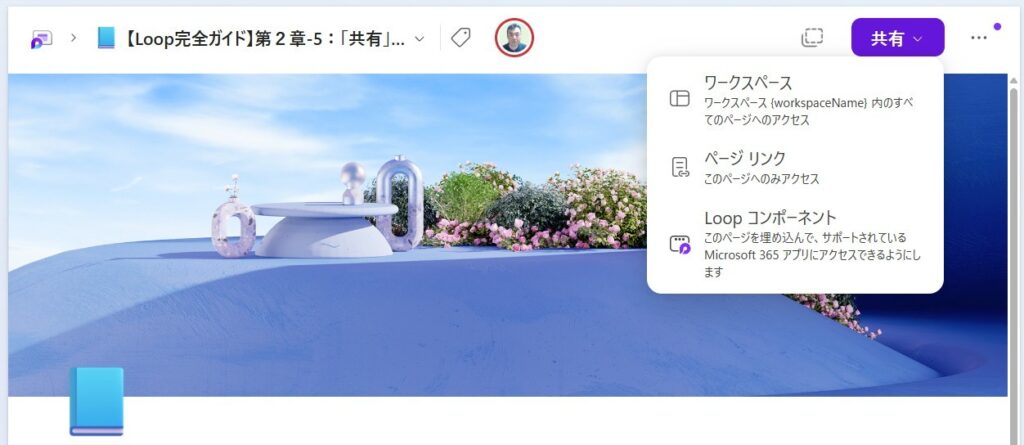
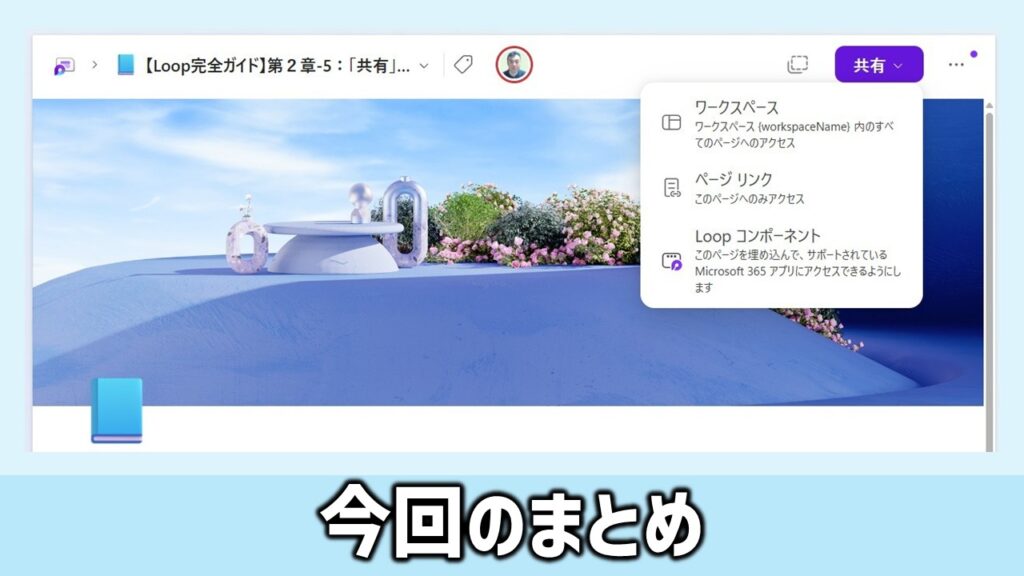
ページ右上にある [共有] ボタンをクリックします。 ここから、共有リンクの作成や権限設定を行います。すると「ワークスペース」「ページリンク」「Loopコンポーネント」の3つの内のどれを共有するかを尋ねられるので、選択します。
- ワークスペースを選択…選択したワークスペースの全ページを共有(編集権限あり)することができます。
- ページを選択…今選択したページを共有します。
- Loopコンポーネントを選択…今選択したページ全体を「ひとつのコンポーネント化」して共有
ページの中で作成した各種「コンポーネント」単体を共有するのとは違います。
注意事項
通常のワークスペースは、全体を共有することが可能ですが、あなた専用である「マイワークスペース」はワークスペース全体を他の人と共有することはできません(ページ単位の共有は可能)。
■ 手順2:共有相手を指定する
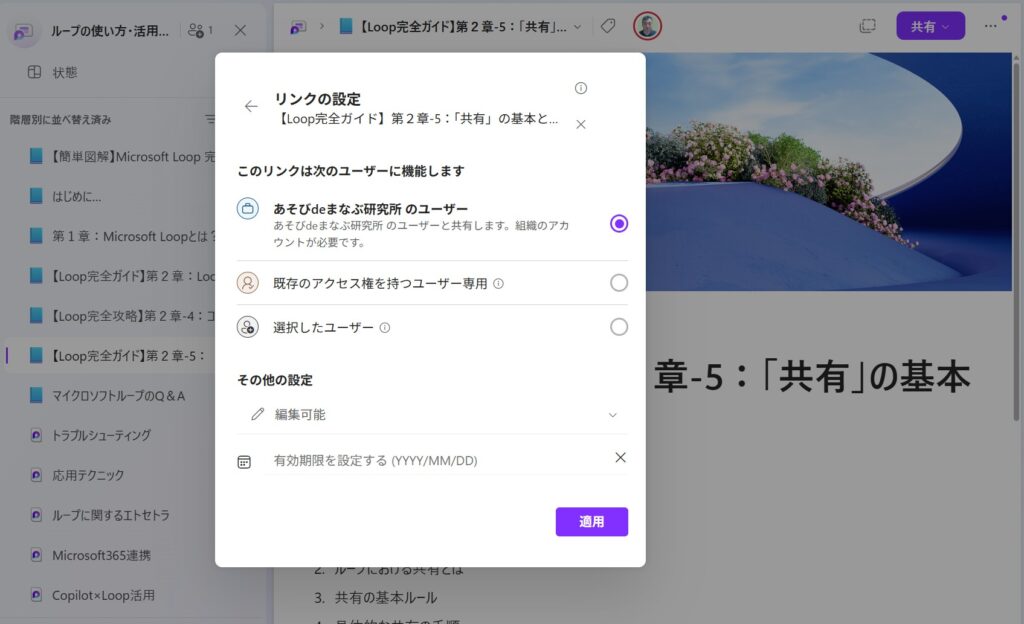
共有ダイアログが開いたら、次のいずれかを選びます。
- 組織内のユーザー
- 特定のユーザー
メールアドレスを入力して指定することもできます。
■ 手順3:権限(閲覧/編集)を設定する
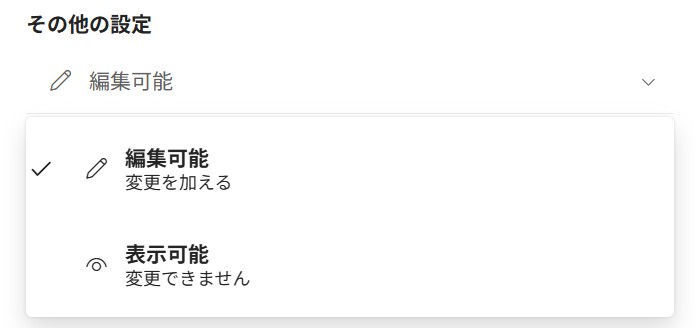
共有相手を指定したら、次に 権限 を選びます。
- 編集可能:ページを共同編集できる
- 閲覧のみ:内容を読むだけ
用途に応じて適切な権限を選びましょう。
■ 手順4:共有方法を選ぶ
権限を設定したら、次のいずれかの方法で共有できます。
- リンクをコピーして送る
- メールで送信する
- Teams チャットに貼り付ける
もっとも手軽なのは「リンクをコピー」して相手に送る方法です。
■ 手順5:共有を完了する
設定が完了したら [送信] または [リンクをコピー] をクリックします。 これで共有が完了し、相手はページにアクセスできるようになります。
■ 補足:共有後にできること
共有した後でも、次の操作が可能です。
- アクセス権の変更(閲覧 → 編集など)
- 共有の停止
- アクセス履歴(アクティビティ)の確認
共有後の管理については、次の章で詳しく解説します。
4.共有の注意点
Loop の共有はとても便利ですが、設定を誤ると「相手が見られない」「編集できない」といったトラブルにつながることがあります。ここでは、共有する前に知っておきたい注意点をまとめます。
■ 1.組織の設定によって共有範囲が制限されることがある
Microsoft 365 の管理設定によっては、次のような制限がかかっている場合があります。
- 外部ユーザー(社外の人)に共有できない
- 「組織内のユーザー」以外のリンクが選べない
- ゲストユーザーが編集できない
自分の環境で共有できない場合は、管理者の設定が影響している可能性があります。
■ 2.編集権限を与えると、ページ全体を変更できる
「編集可能」を付与すると、相手は次の操作ができます。
- ページ内容の追加・削除・編集
- コンポーネントの変更
- セクションの移動
誤編集のリスクがあるため、必要な場合にのみ編集権限を付与するのがおすすめです。
■ 3.閲覧権限でも、貼り付け先によって挙動が変わる場合がある
Loop コンポーネントを Teams や Outlook に貼り付けた場合、 閲覧権限のユーザーでも編集できてしまうケース があります。
これは「コンポーネント共有」と「ページ共有」の仕組みが異なるためです。 (この違いは後の章で詳しく解説します。)
■ 4.共有リンクは第三者に転送される可能性がある
「組織内のユーザー」リンクを使った場合、リンクを知っている人なら誰でもアクセスできます。 そのため、次のようなリスクがあります。
- 共有相手が別の人にリンクを転送してしまう
- 意図しない人がページを閲覧できる
機密性が高い内容は 「特定のユーザー」 を選ぶのが安全です。
■ 5.共有後もアクセス権を管理する必要がある
共有した後も、状況に応じて次の管理が必要です。
- 不要になったユーザーの権限を削除する
- 閲覧 → 編集、編集 → 閲覧 など権限を変更する
- 共有を完全に停止する
共有しっぱなしにすると、情報漏えいのリスクが高まります
5.共有後にできること
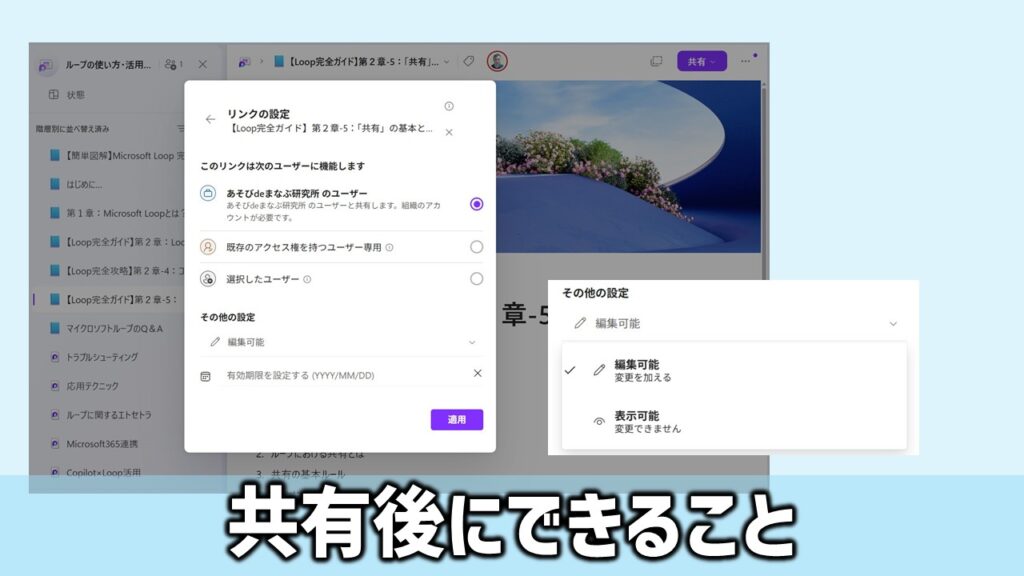
Loop では、ページを共有した後でも、アクセス権の管理や共有の停止など、柔軟にコントロールできます。 ここでは、共有後に行える主な操作をまとめます。
■ 1.アクセス権限を変更する
共有後でも、次のように権限を変更できます。
- 閲覧 → 編集 に変更する
- 編集 → 閲覧 に制限する
- 不要になったユーザーのアクセス権を削除する
状況に応じて権限を調整することで、情報の安全性を保ちながら共同作業を進められます。
ちなみにワークスペース共有の場合は、ワークスペースメンバーを「閲覧のみ」権限に切り替えることはできません。編集権限を外すには、ワークスペースからメンバーを削除する必要があります。
■ 2.共有を停止する
共有を完全に停止することもできます。
- 特定のユーザーだけ共有を解除する
共有を停止すると、相手はページにアクセスできなくなります。
■ 3.他アプリとの連携を管理する
Loop ページは、Teams や Outlook に貼り付けて利用できます。 共有後は、次の点に注意して管理しましょう。
- コンポーネントとして貼り付けた場合、権限がページと異なることがある
- 貼り付け先で編集された内容は、ページにも反映される
アプリ間での挙動の違いを理解しておくと、より安全に運用できます。
今回のまとめ
Loop の共有機能は、シンプルに見えて実は細かなルールと設定が存在します。 共有リンクの種類、権限の違い、組織設定による制限などを理解しておくことで、トラブルを避けながら安全に共同作業を進めることができます。
特に、
- 誰に共有するか(アクセス範囲)
- どこまで許可するか(閲覧/編集)
- 共有後の管理(権限変更・共有停止)
この3つを押さえておくと、Loop をより安心して活用できます。
あわせてよみたい
・【簡単図解】Microsoft Loop 完全ガイドの目次ページへ
・【Loop完全ガイド】第2章‐1:Loopの基本操作をマスターしよう!公式ページのアクセスとサインイン
・【Loop完全ガイド】第2章‐2:ホーム画面を理解しよう!できること一覧と基本操作
・【Loop完全ガイド】第2章‐4:コンポーネントの基礎知識