
【Loop完全ガイド】第2章‐1:Loopの基本操作をマスターしよう!公式ページのアクセスとサインイン

今回の記事は「Microsoft Loop 完全ガイド」第2章「Loopの基本操作をマスターしよう」に関する記事です。これからはじめてループを使い始める方は、まず第1章「Microsoft Loopとは?初心者にもわかる基本と特徴」の記事を読まれてループの全体像を掴んでから第2章に進むことをオススメします。
もくじ(CONTENTS)
【第2章の概要】Loopの基本操作をマスターしよう!
Microsoft Loopを使い始めると、まず最初にぶつかるのが「どこから触ればいいの?」という戸惑いです。ページ、コンポーネント、共同編集、共有設定…。便利そうな機能がたくさん並んでいる一方で、最初の一歩がつかみにくいと感じる人も少なくありません。
そこでこの第2章では、Loopを使いこなすための“基本操作”を丁寧に解説していきます。
ページの構造を理解し、テキストや表といった基本コンポーネントを扱えるようになり、さらに共同編集や共有の仕組みまで押さえることで、Loopが一気に「使えるツール」へと変わります。
この章は、Loopを安心して使い始めるための“基礎固め”のステップです。 ここで操作の土台をしっかり作っておけば、後の章で扱う応用テクニックもスムーズに理解できるようになります。
【Loopの始め方】公式ページへのアクセスとサインイン手順
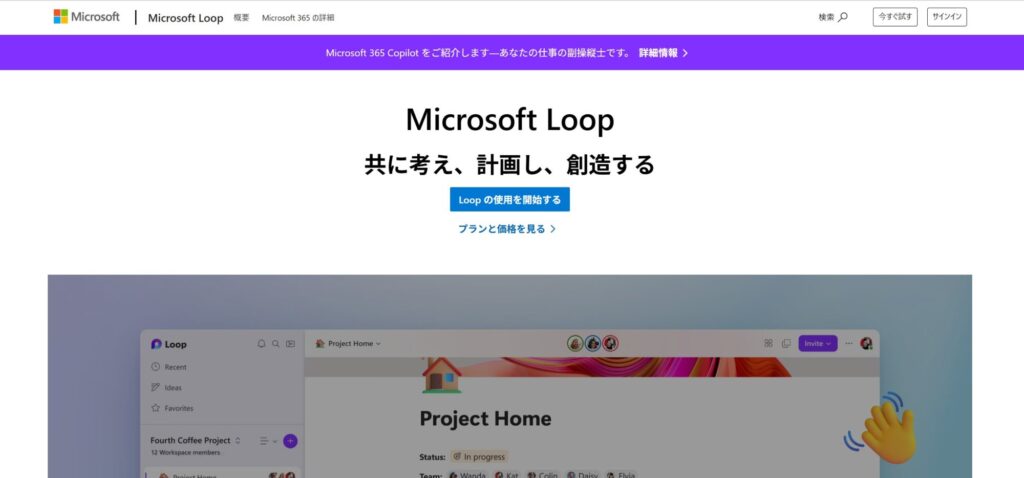
Microsoft Loopを使い始めるためには、まず公式ページへアクセスし、Microsoftアカウントでサインインする必要があります。ここでは、初めてLoopを使う方でも迷わず進められるように、アクセス方法からサインインまでの流れをわかりやすく紹介します。
① Loopの公式ページにアクセスする
Loopはブラウザから利用できるオンラインサービスです。
https://www.microsoft.com/ja-jp/microsoft-loop
上記のURLにアクセスすると、Loopのホーム画面が表示されます。
ブックマークしておくと、次回からすぐに開けて便利です。
② Microsoftアカウントでサインインする

Loopを利用するには、Microsoftアカウントでのサインインが必要です。
- 仕事用アカウント(Microsoft 365 Business / Education)
→ 組織で管理されているアカウント。TeamsやSharePointと連携しやすい。
- 個人用アカウント(Outlook.com / Hotmail.com など)
→ 個人利用向け。最近は個人アカウントでもLoopが利用可能です。
サインイン画面が表示されたら、メールアドレスとパスワードを入力して進みます。
ワンポイントアドバイス
仕事用と個人用、両方のアカウントを持っている方は、機能が充実している「仕事用アカウント」で始めるのがオススメ!尚、本サイトでは、主に仕事用アカウントを使って解説していきます。
③ 初回アクセス時に表示されるホーム画面
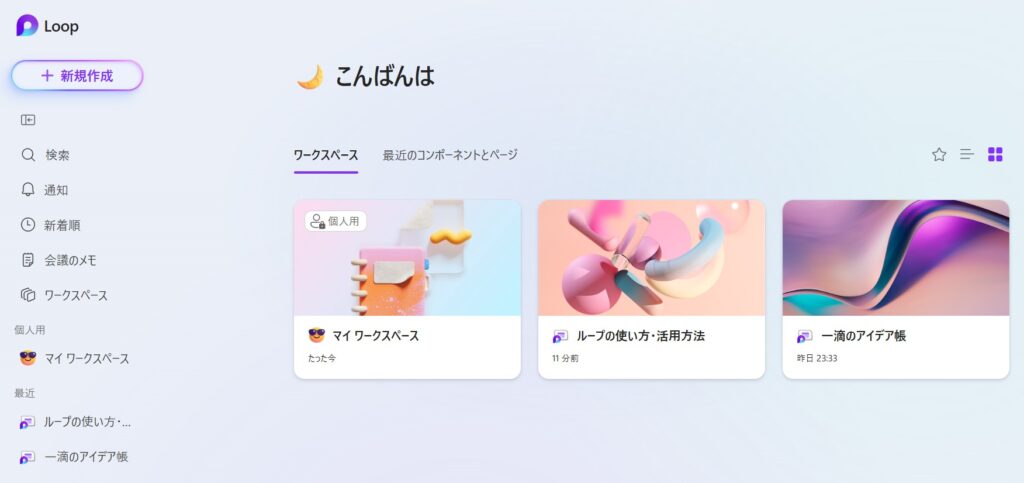
サインインが完了すると、Loopのホーム画面が表示されます。
Loop のホーム画面は、
- 新規作成
- ワークスペース管理
- 最近のページ編集
- 共有
- 通知確認
- 検索 …等
といった主要な操作にすぐアクセスできる、非常に便利なスタート地点です。
初心者の方は、まずこのホーム画面の使い方に慣れることで、Loop 全体をスムーズに使いこなせるようになります。初めての方は、まず「新しいページを作成」して触ってみるのがおすすめです。
④ スマホやタブレットでも利用できる
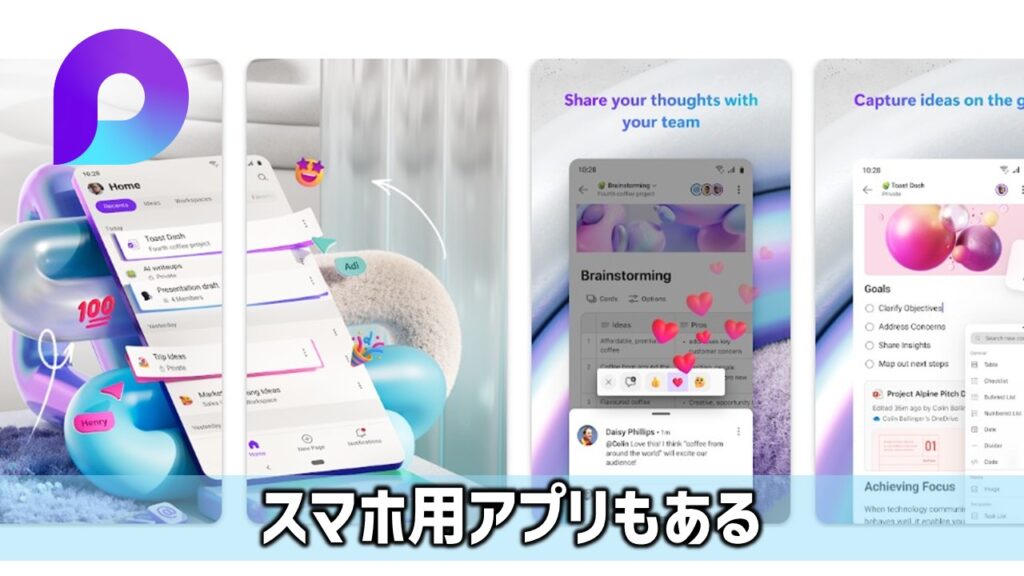
Loopはブラウザ版が中心ですが、モバイルアプリも提供されています。
外出先でメモを取ったり、タスクを更新したりするのに便利です。
それぞれ入手・ダウンロードすることができます。
次回より「基本操作」を詳しく解説
ここまででLoopにアクセスし、サインインして、ホーム画面を開くところまで準備が整いました。
次回より、いよいよ Loopページの構造や基本操作 を詳しく解説していきます。ここからが本格的な“Loopの使いこなし”のスタートです。
あわせてよみたい
・【簡単図解】Microsoft Loop 完全ガイドの目次ページへ