
【Loop完全ガイド】第1章‐3「Loopの基本構造:ワークスペース/ページ/コンポーネント」

今回の記事は「Microsoft Loop 完全ガイド」第1章「Microsoft Loop とは?初心者にもわかる基本と特徴」の第3回目の記事になります。
Microsoft Loop を理解するうえで欠かせないのが、 「Loop はどんな構造でできているのか?」 という視点です。
Loop は見た目こそシンプルですが、 その裏側には “3つの階層構造” があり、これを理解すると使いこなしが一気にラクになります。
もくじ(CONTENTS)
■ Loop の基本構造は「3階層」
Loop は次の3つで構成されています。
| 階層 | 役割 | 例えるなら… |
|---|---|---|
| ① ワークスペース | プロジェクト全体の入れ物 | 家(プロジェクト全体) |
| ② ページ | 情報をまとめるノートや資料 | 部屋(テーマごとの情報) |
| ③ コンポーネント | 共有・同期できる小さな部品 | 家具(必要な場所に置ける) |
この3つを理解しておくと、 「どこに何を置けばいいか」が自然と分かるようになります。
■ ① ワークスペース:プロジェクト全体の“家”
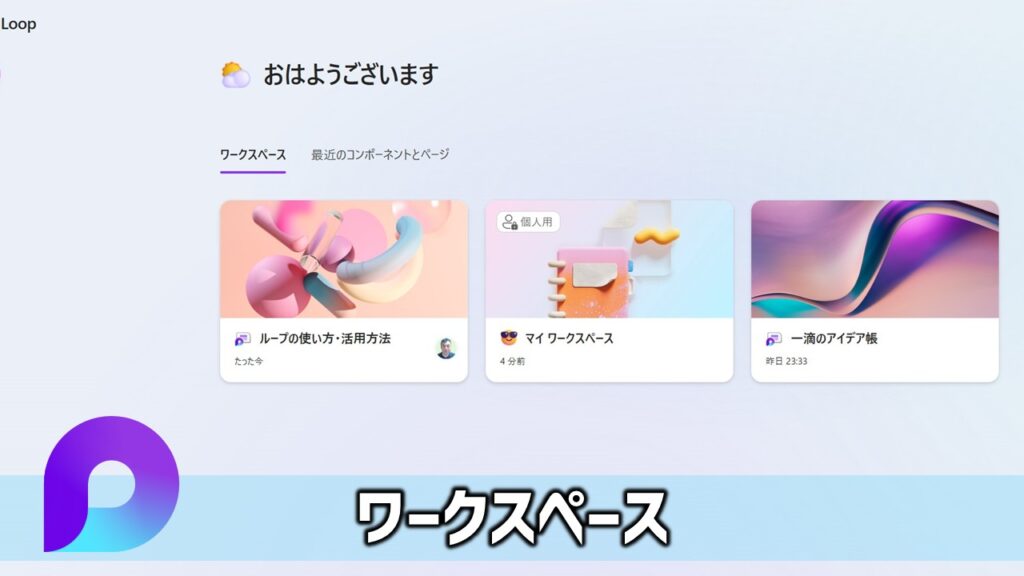
ワークスペースは、Loop の最上位にある「入れ物」です。いわばプロジェクトの全体を収納する「家」みたいなものです。
● ワークスペースの役割
- プロジェクト全体をまとめる場所
- 関連するページをひとまとめに管理
- メンバーを招待して共同作業ができる
● どんなときに使う?
- 新しい企画を立ち上げる
- チームで進行するプロジェクトを管理する
- 個人の学習ノートをまとめる
ワークスペースは「プロジェクトのフォルダ」と考えると分かりやすいです。
■ ② ページ:情報を整理する“部屋”
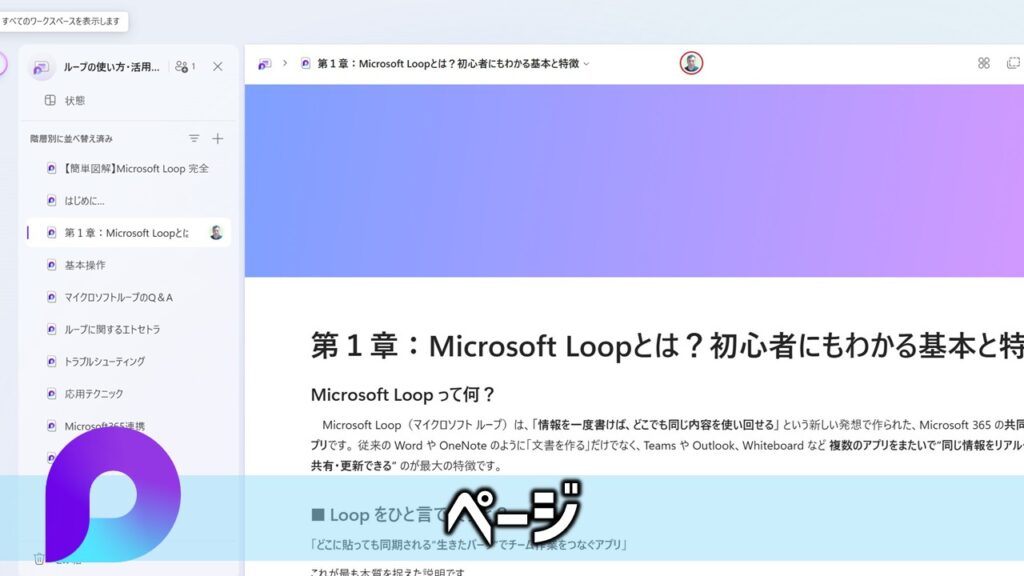
ワークスペースの中には、複数のページを作れます。
● ページの特徴
- テキスト、表、チェックリスト、画像などを自由に配置
- ページの中にさらにページを作れる(入れ子構造)
- 必要に応じて階層を深くできる
● ページは「テーマごとのノート」
例えば…
- 企画書
- 会議メモ
- タスク管理
- リサーチまとめ
- 手順書
など、用途に応じてページを分けることで、情報が整理されていきます。
■ ③ コンポーネント:どこでも同期される“部品”
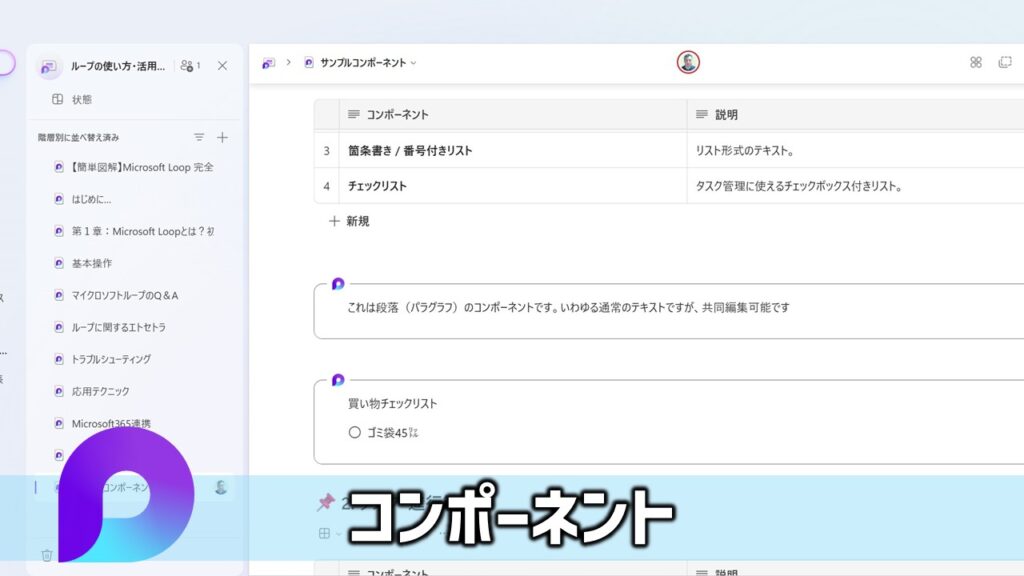
Loop を象徴するのが コンポーネント です。
● コンポーネントとは?
- ページの中に置ける「小さな情報のかたまり」
- Teams、Outlook、Word Online など 他アプリでも同じ内容が同期される
- 1つのコンポーネントを複数の場所で同時に編集できる
- コンポーネントは一目でそれと分かるよう、ループのアイコンのついた枠線で囲まれる
● 主なコンポーネント
- テーブル(🔰オススメ!:情報整理の基本、まずはこれから)
- チェックリスト(🔰オススメ!:タスク管理の第一歩)
- 箇条書き
- タスク一覧
- 投票テーブル
- Q&A
- 進捗トラッカー
- 番号付きリスト
- 段落
● コンポーネントの強み
- どこに貼っても同じ内容がリアルタイムで更新
- メールやチャットに貼り付けても編集可能
- 「情報が散らばらない」Loop 最大のメリット
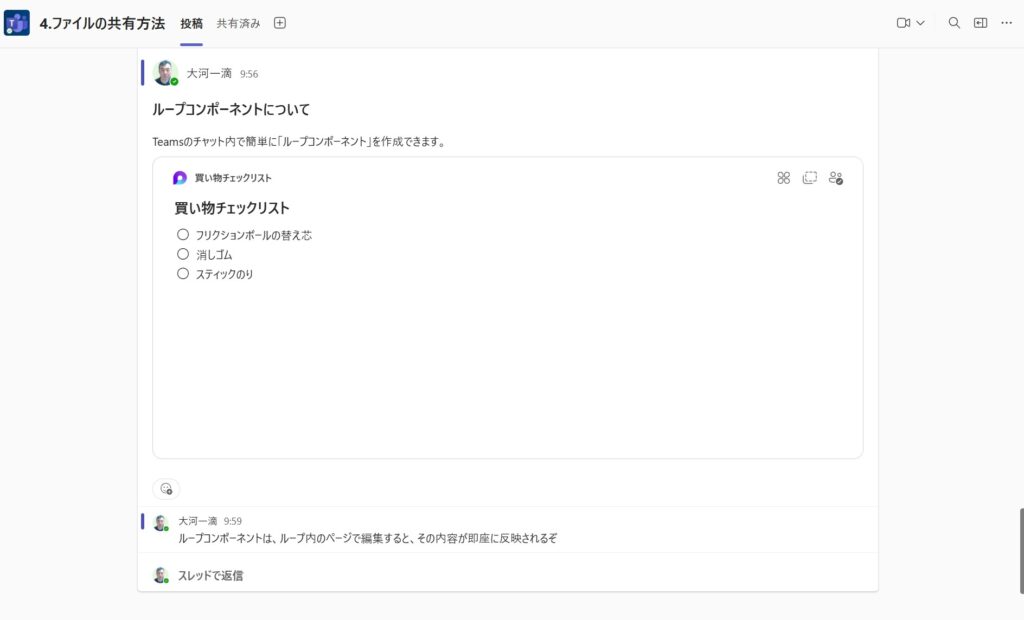
コンポーネント活用例
Teamsのチャットに貼ったチェックリストをLoopページ側で編集すると即反映されるよ😊
■ OneNote や Notion と何が違うの?
Loop の構造は一見 Notion に似ていますが、 “コンポーネントが他アプリと同期する” という点が決定的に違います。
| アプリ | 特徴 |
|---|---|
| OneNote | ノートをまとめるのが得意。同期はアプリ内のみ。 |
| Notion | データベース構造が強力。外部アプリとの同期は限定的。 |
| Loop | コンポーネントが他アプリとリアルタイム同期。共同作業に最適。 |
Loop は「情報をどこに置いても同じ状態で使える」点が圧倒的に便利です。
■ どこから触り始めればいい?
初心者におすすめの順番はこれです。
- ワークスペースを1つ作る
- ページを3つだけ作る(目的別)
- 会議メモ
- タスク管理
- アイデア置き場
- コンポーネントを1つ使ってみる
- 例:チェックリスト or テーブル
まずは「小さく始める」のがコツです。 Loop は後からいくらでも構造を変えられるので、気軽に触ってOK。
🔰ワンポイントアドバイス!
「会議メモ」「タスク管理」「アイデア置き場」まずはこの3ページを作るとLoopの世界観をぐっとつかみやすくなるぞ!
■ 第1章のまとめ

第1章では、Loop の全体像と背景、そして基本構造を学びました。
- Loop は「情報が散らばる時代」に最適化されたツール
- コンポーネントが他アプリと同期するのが最大の特徴
- 基本構造は「ワークスペース → ページ → コンポーネント」の3階層
ここまで理解できれば、 実際に Loop を触っていく準備は完了 です。次の2章では実際にLOOPを操作する方法・手順について順番に説明していきます。また第3章ではLoopの肝となる「コンポーネント」についても徹底解説していきます。
【あわせてよみたい】
【簡単図解】Microsoft Loop 完全ガイドの目次はこちら
【Loop完全ガイド】第1章‐1「Microsoft Loop って何?」
【Loop完全ガイド】第1章‐2「なぜ今Loopが注目されているのか」