【Loop完全ガイド】第3章‐3コンポーネントの実践テクニック②「タスクリスト×Planner」
今回は、Loop のタスクリストを“実務で使えるタスク管理”に仕上げ、Planner と連携してチームで運用できる状態にする方法を紹介します。
ただし、今回紹介する内容は、マイクロソフトプランナーが利用可能なMicrosoft365ビジネスアカウント契約のユーザーのみが使える機能です。(個人アカウントユーザーはプランナーの利用不可)
もくじ(CONTENTS)
1.タスクリストの本質― Loop は「下書き」、Planner は「運用」

まず押さえておきたいのは、Loop と Planner の役割はまったく違うということ。
- Loop タスクリスト → 会議中のメモ、アイデア出し、タスクの粗い整理
- Planner → 期限管理、担当者アサイン、通知、進捗管理の“本番運用”
Loop は「考える場所」、Planner は「進める場所」。 この役割分担を理解すると、タスク管理が一気にラクになります。
2.Loop タスクリストの実務的な使い方
それでは次に、タスクリストの実務的な使い方・テクニックについてご案内しましょう。
● 会議中は“粒度を揃えて書く”
タスクの粒度がバラバラだと、Planner に移した後に混乱します。 Loop では次の3つを意識すると整理が速くなります。
- 動詞から書く(例:資料作成、確認依頼、レビュー)
- 1タスク=1行
- 詳細メモは段落メモに切り出す
● タスクの分類(Loop でやるべき範囲)
Loop の段階では、ざっくり分類で十分です。
- 緊急度(高/中/低)
- 種類(資料作成/調整/確認)
- 担当者(Aさん/Bさん)
Planner に移す前の“下書き”として最適な粒度に整えておきます。
3.Planner に移す前に“整える”3ステップ
ここが実務で最も効果が出るポイントになります。
① タスク名を整える
Planner ではタスク名がそのまま通知に使われます。 曖昧な名前は NG。
- 「資料の件」→ ✕
- 「顧客A向け提案資料の初稿作成」→ ◎
② 期限の粒度を揃える
Loop では日付だけで OK。 時刻は Planner 側で調整します。
③ 担当者を明確にする
Loop では名前を書くだけで十分。 正式なアサインは Planner で行います。
4.Planner への移行
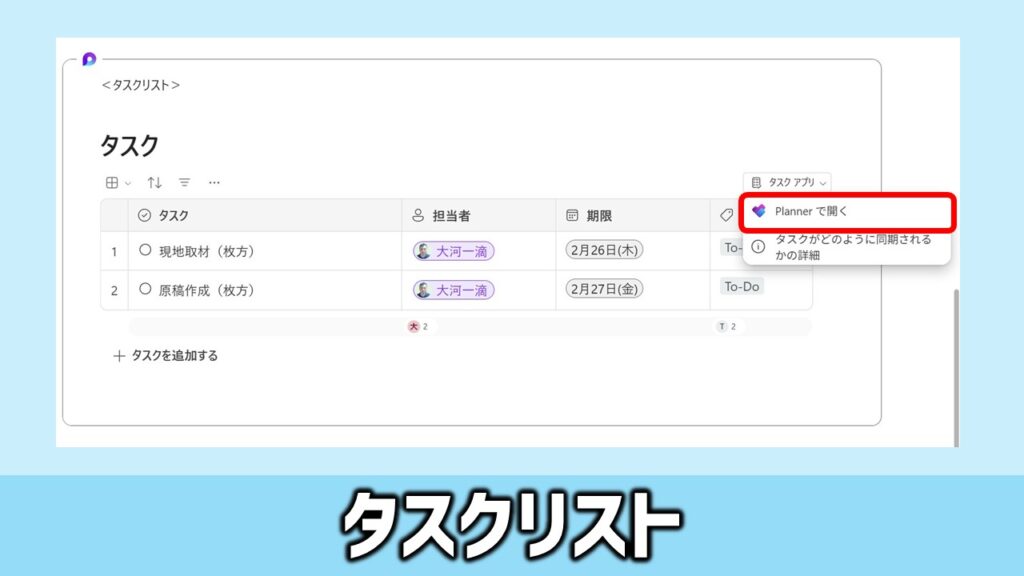
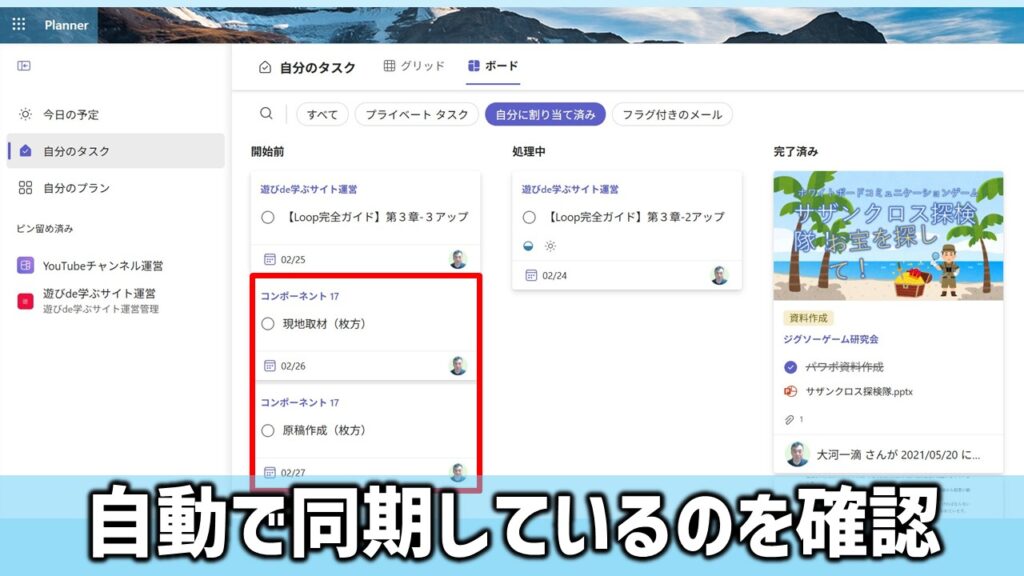
Loop から Planner へは、自動で同期されています。
- タスクリスト右上の「…」をクリック
- 「Planner で開く」を選択
- タスク名・期限・担当が自動で引き継がれているを確認
この“自動引き継ぎ”が非常に便利で、Loop で下書き → Planner で運用という流れが自然に作れます。
5.Planner 側での運用のコツ
Planner に移した後は、次の3つを押さえるとチーム運用が安定します。
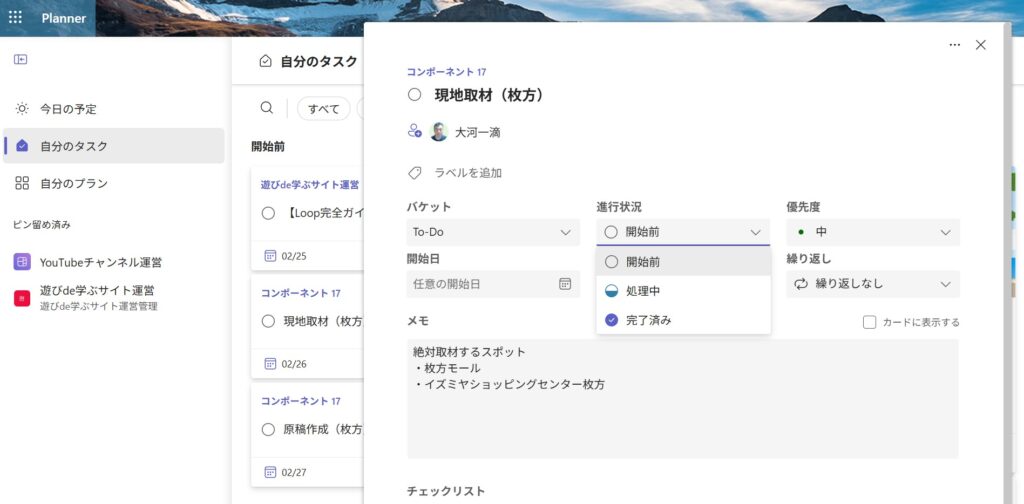
①バケットで分類
案件別、工程別など、チームの運用に合わせて整理。
②ラベルで状態管理
「レビュー待ち」「顧客確認中」など、状態を色で可視化。
③メモ欄で議論を残す
議論は Planner 側に集約すると、後から追いやすくなります。
6.Loop × Planner の最強ワークフロー(まとめ)
- 会議中(Loop)…下書き・整理
- タスクリスト…整える(粒度・担当・期限)
- プランナーに移行
- チームで運用(プランナー上)…通知・進捗管理
Loop は“考えるキャンバス”、Planner は“進めるエンジン”。 この組み合わせが、Microsoft 365 のタスク管理を最も強力にします。
よくある失敗例
- Loop で粒度がバラバラ → Planner がカオス化
- タスク名が曖昧 → 通知が意味不明
- 担当者が曖昧 → 誰も動かない
今回のまとめと次回予告
Loop と Planner を分けて使うことで、「会議中にタスクが散らかる問題」も 「タスクが進まない問題」も一気に解決します。
ポイント
Loop は“考える”、Planner は“進める”。 この役割分担を理解すると、タスク管理が劇的にラクになります。
次回は、「コンポーネント実践テクニック③」として「投票とチェックリスト」を取り上げます。
あわせて読みたい
・【簡単図解】Microsoft Loop 完全ガイドの目次ページへ
・【Loop完全ガイド】第3章‐1:コンポーネントの本質を理解する【コンポーネント応用・実践編】
・【Loop完全ガイド】第3章‐2:コンポーネントの実践テクニック①「箇条書きとテーブル」
・【簡単図解】Microsoft Plannerの使い方・活用方法