【ループ完全ガイド】第4章‐4:Microsoft Whiteboardとの連携ワークフロー
ホワイトボードで自由にアイデアを描き出しながら、同時に Loop で企画の骨子やタスクを組み立てていく──。 Microsoft Whiteboard と Loop を組み合わせると、これまで別々に行っていた「発散」と「整理」を、ひとつの流れとして扱えるようになります。
ブレインストーミングで生まれたアイデアをその場で構造化したり、会議の議論を視覚的にまとめながら同時に議事録へ落とし込んだり。 Whiteboard の“自由さ”と Loop の“実務への強さ”がつながることで、チームの思考と作業が自然に前へ進むようになります。
この章では、Whiteboard 上に Loop コンポーネントを挿入する方法、リアルタイム同期の仕組み、そして実際のプロジェクトで役立つ活用シナリオを紹介します。 視覚的な議論を“実務の動き”へとつなげる、Loop × Whiteboard の連携フローを見ていきましょう。
もくじ(CONTENTS)
🧭 Whiteboard に Loop コンポーネントを挿入する手順
まずは、Microsoft Whiteboardにループコンポーネントを挿入する手順について紹介しましょう。
1. Whiteboard を開く
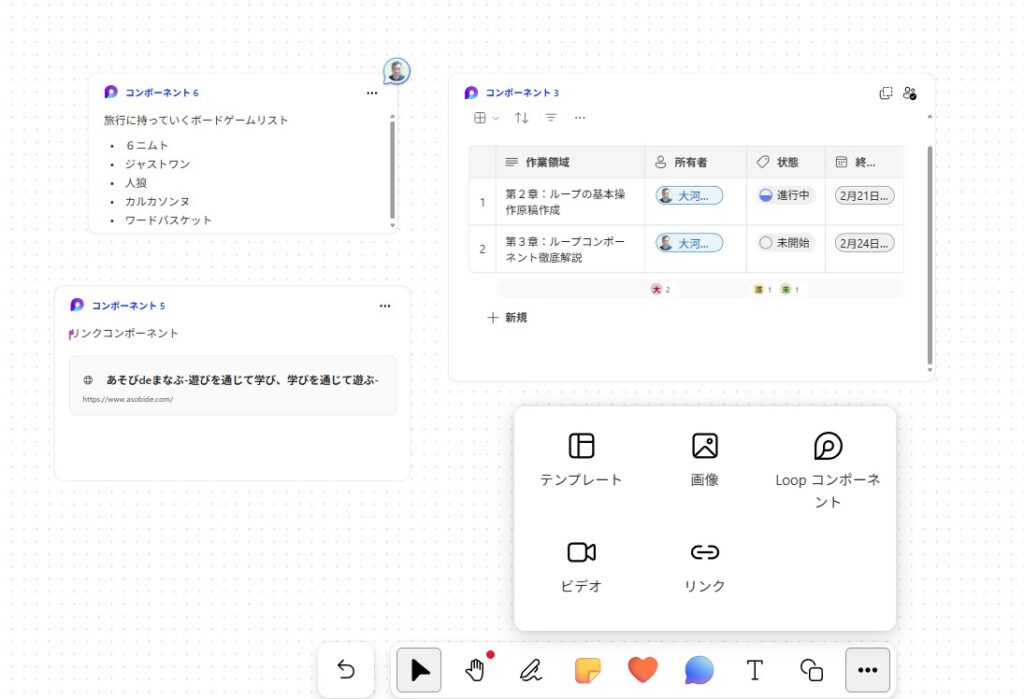
Microsoft Whiteboard を開き、アイデア出しや会議で使うボードを表示します。 キャンバスは自由に拡大・縮小でき、付箋・図形・テキストなどを追加できる状態になっています。 (画面上部には「選択」「インク」「付箋」「図形」「テキスト」「その他ぷしょん」などのメニューが並んでいます)
2. 「挿入」メニューを開く
キャンバス上部のツールバーから、「その他オプション」(・・・アイコン)を選択します。 ここには、付箋・画像・ドキュメントなどと並んで、Loop コンポーネントを追加するための項目が含まれています。
3. 「Loop コンポーネント」を選ぶ

挿入メニューの一覧から 「Loop コンポーネント」 を選択します。 選択すると、以下のような Loop の種類が表示されます:
- タスクリスト
- 表(テーブル)
- 投票テーブル
- 進行状況トラッカー
- チェックリスト
Whiteboard 上でも、Teams や Loop アプリと同じように、リアルタイムで編集できる Loop がそのまま使えます。
4. キャンバスに Loop が挿入される
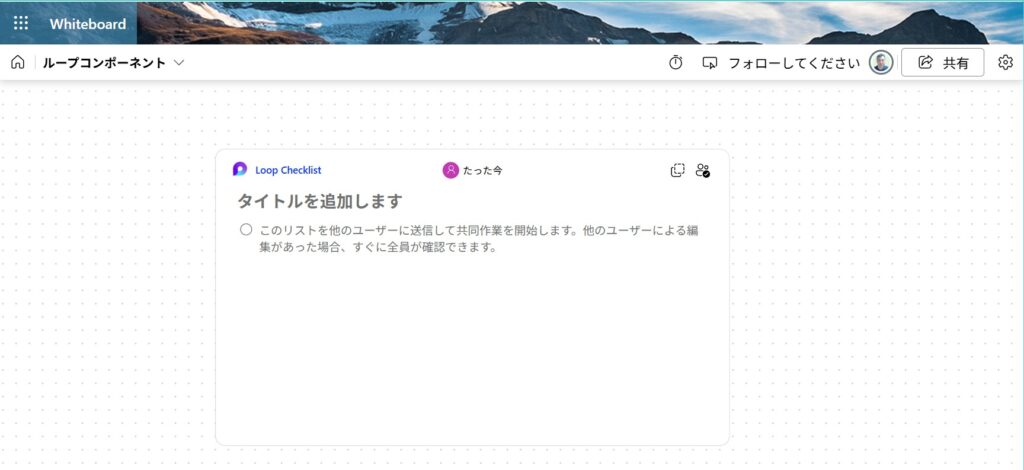
選んだ Loop がホワイトボード上に貼り付けられます。 Loop はキャンバス上のオブジェクトとして扱えるため、以下の操作が可能です:
- ドラッグして位置を移動
- 角をつかんでサイズ変更
- 他の付箋や図形と並べて配置
Whiteboard の自由なレイアウトの中に、構造化された Loop を組み込めるのが大きな特徴です。
5. そのまま共同編集が可能
挿入した Loop は、Whiteboard 上でも Loop アプリと同じようにリアルタイム同期されます。
- Whiteboard 側で編集 → Loop 側にも即時反映
- Loop 側で編集 → Whiteboard 上の Loop も即時更新
ただし、編集できるのは Loop の共有範囲に含まれているユーザーのみです。 Whiteboard の共有範囲と Loop の共有範囲が一致していない場合、閲覧のみになる点は注意ポイントです。
補足説明
勿論、ループで作成したコンポーネントを、コピーしてホワイトボードに貼り付けることもできます。
ホワイトボードを使った実務シナリオ3選
それでは、実際に「ループ」と「ホワイトボード」を連携させて行う実際のシナリオを3つ紹介します。
💡 実務シナリオ①:ブレインストーミングから企画の骨子づくりへ
Whiteboard で付箋を使いながら自由にアイデアを出していき、議論が盛り上がってきたタイミングで Loop を挿入します。 出てきた意見を Loop のテーブルや箇条書きに整理していくと、ホワイトボード上の“発散”と Loop の“収束”が同時に進み、企画の骨子が自然と形になっていきます。
- Whiteboard:自由に書き出す・広げる
- Loop:分類する・まとめる・構造化する
最終的には、Loop 側でそのまま企画書の下書きとして使える状態になり、ブレストの成果が“その場で実務に変わる”流れが完成します。
📝 実務シナリオ②:会議の議論を視覚化しながら議事録を同時に作成
会議中、ホワイトボードに図や関係性を書き込みながら議論を進めつつ、Loop の議事録テンプレートを横に配置します。 話し合いのポイントが出るたびに Loop に書き込むことで、議論の流れを視覚化しながら、同時に正式な議事録が完成していくという効率的な進め方ができます。
- Whiteboard:図解・関係整理・話の流れを可視化
- Loop:決定事項・ToDo・担当者を明確化
会議が終わる頃には、議事録がすでに完成しており、Teams や Loop アプリからすぐに共有・更新できる状態になっています。
🚀 実務シナリオ③:アイデア整理からタスク化までを一気通貫で
ホワイトボードでアイデアを整理した後、そのまま Loop のタスクコンポーネントを使って実行フェーズへ移行します。 Whiteboard 上で「やるべきこと」が見えてきたら、Loop のタスクに落とし込み、担当者や期限を設定します。
- Whiteboard:アイデアの整理・優先度の検討
- Loop:タスク化・担当者設定・進捗管理
この流れは、第4章‐5(タスク連携)への自然な導線にもなり、読者が「次に何をすればいいか」を直感的に理解できる構成になります。
❓ Whiteboard 連携のつまずきポイントQ&A
次に、LoopとWhiteboardを連携させた時に、よくあるつまずきのポイントをQ&A形式で紹介します。
Q1. Loop が編集できないのはなぜ?
Whiteboard 上に貼った Loop が「閲覧のみ」になり、編集できないケースがあります。 これは Loop の共有範囲に自分が含まれていないことが原因です。
- Whiteboard の共有範囲
- Loop コンポーネントの共有範囲
この2つは別々に管理されているため、Whiteboard が共有されていても、Loop の権限がなければ編集できません。
対処方法 Loop コンポーネント右上の「共有」から、対象ユーザーを Loop 側にも追加します。
Q2. Whiteboard と Loop の共有範囲が合わないとどうなる?
共有範囲が一致していない場合、次のような状態になります。
- Whiteboard は見えるが、Loop は編集できない
- Loop は共有されているが、Whiteboard が共有されていないためボード自体が見えない
ポイント Whiteboard と Loop は“別のファイル”として扱われるため、両方にアクセス権が必要です。
対処方法
- Whiteboard の共有設定
- Loop の共有設定 両方を確認し、同じメンバーがアクセスできる状態に揃えます。
Q3. Whiteboard の権限と Loop の権限はどう違う?
Whiteboard と Loop は、同じ Microsoft 365 内でも権限の仕組みが異なるため、混乱しやすいポイントです。
- Whiteboard:ボード全体の閲覧・編集権限
- Loop:コンポーネント単位の閲覧・編集権限
Whiteboard に Loop を貼っても、Loop の権限が自動で引き継がれるわけではありません。
ポイント: Whiteboard は「キャンバスの権限」、Loop は「データの権限」。 この2つが独立しているため、両方の設定を確認する必要があります。
🧩 まとめ:Whiteboard × Loop が生み出す「発散から実行」までの一体型ワークフロー
Whiteboard と Loop を組み合わせることで、チームの思考と作業はこれまで以上に滑らかにつながります。 ホワイトボードで自由にアイデアを広げながら、同じキャンバス上で Loop による整理・構造化が進み、最終的には企画やタスクとして実務に落とし込める──この一連の流れが、ひとつの場所で完結するのが最大の魅力です。
- Whiteboard は「発散」
- Loop は「整理・実務化」
- 両者の連携は「アイデア → 企画 → 実行」への橋渡し
という役割分担が明確になり、チームのコラボレーションがより直感的でスピーディになります。
また、Whiteboard 上の Loop はリアルタイムで同期されるため、Teams や Loop アプリと同じデータを共有しながら作業できます。 ただし、Whiteboard と Loop の権限は別管理である点など、いくつかの注意点も理解しておくと安心です。
この章で紹介した手順・同期の仕組み・実務シナリオを押さえておけば、ホワイトボードでの議論がそのままチームのアクションにつながる、強力なワークフローを構築できます。
あわせてよみたい
・【簡単図解】Microsoft Loop 完全ガイドの目次ページへ
・【簡単図解】Microsoft Plannerの使い方・活用方法