Microsoftのタスク管理アプリ「Planner」と「To Do」の違いと最適な使い方
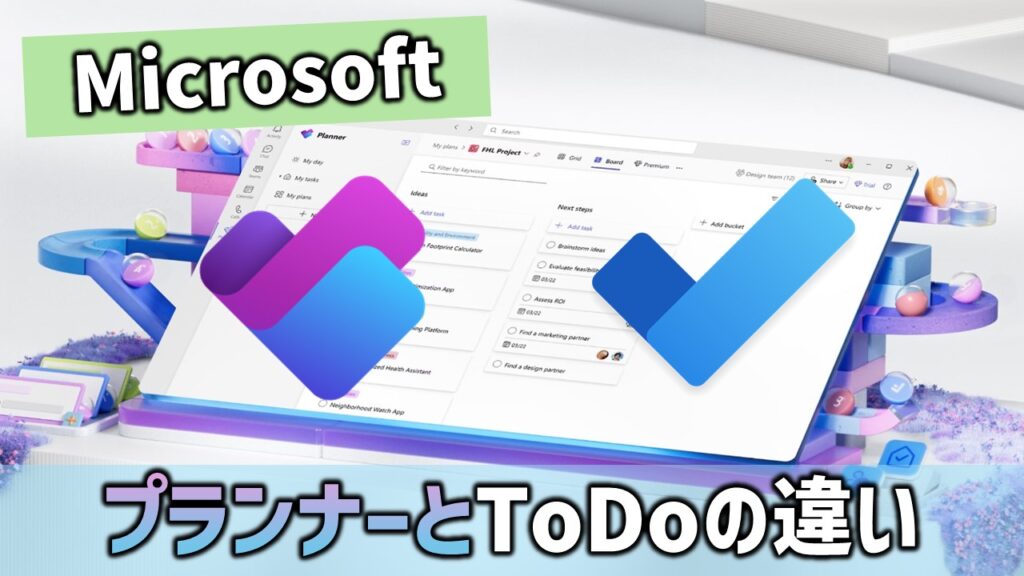
テレワークが一般化し、個人・チームの業務を効率化するタスク管理ツールへの注目が高まっています。その中でも Microsoft 365 に標準搭載された 「Microsoft Planner」 と 「Microsoft To Do」 は、多くのビジネスパーソンが日常的に利用できる強力な選択肢です。
しかし、「どちらを使えばよいの?」「どう違うの?」という疑問の声も少なくありません。本記事では、それぞれの特徴と使い分けのポイントを詳しく解説します。
もくじ(CONTENTS)
■ Microsoft To Do — 個人タスク管理の定番ツール
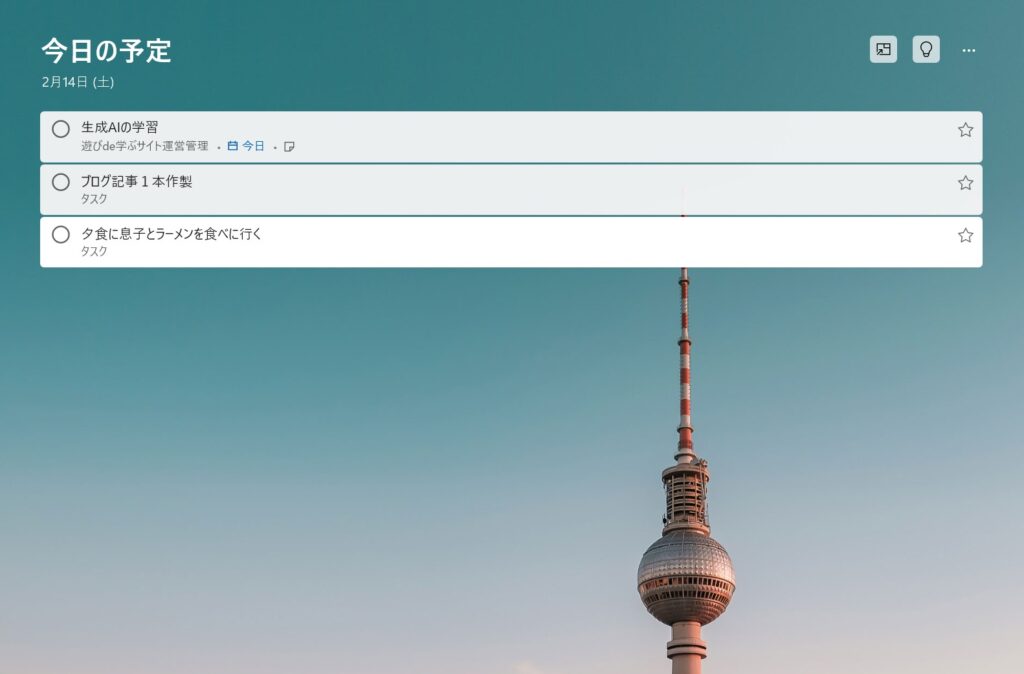
Microsoft To Do は、個人のタスク管理に特化した軽量かつシンプルなアプリです。買い物リストから仕事のTODOまで、幅広く管理できます。
● 特徴
個人向けに最適化されている(仕事・プライベートを問わず利用可能)
締め切り、リマインダー、繰り返しなどの設定が可能
タスクを「リスト」ごとに整理しやすい
Outlook と連携し、メールをタスク化できる
「今日の予定」機能で、1日の優先タスクを自動提案
● 向いているユーザー
まずは自分のやること管理をシンプルに始めたい人
個人の業務やプライベートでの抜け漏れ防止をしたい人
Outlook を日常的に使っているユーザー
■ Microsoft Planner — チームで使うタスク管理ツール

一方の Microsoft Planner は、チームでプロジェクトを進めることを想定したアプリです。タスクの割り当て、進捗管理、負荷分散などグループ作業に必要な機能が揃っています。
● 特徴
チーム向けのタスク管理ツール
かんばん方式(ボード形式)で直感的に管理できる
タスクに担当者・期限・ラベル・チェックリストを設定可能
進捗をグラフで可視化(状態・バケット・優先度など)
Teams との統合が強力。チャットとタスクを一体化
共有ファイルやコメントでチーム内コミュニケーションが可能
● 利用できるアカウント
Planner は 法人向け Microsoft 365(Business / Enterprise)専用であり、個人向け Microsoft アカウントでは利用できません
● 向いているユーザー
チームのタスク進行を「見える化」したい管理者
メンバーごとの作業状況を把握したいプロジェクトリーダー
Teams や Microsoft 365 を組織で導入している企業・学校
■ Planner と To Do は連携できる
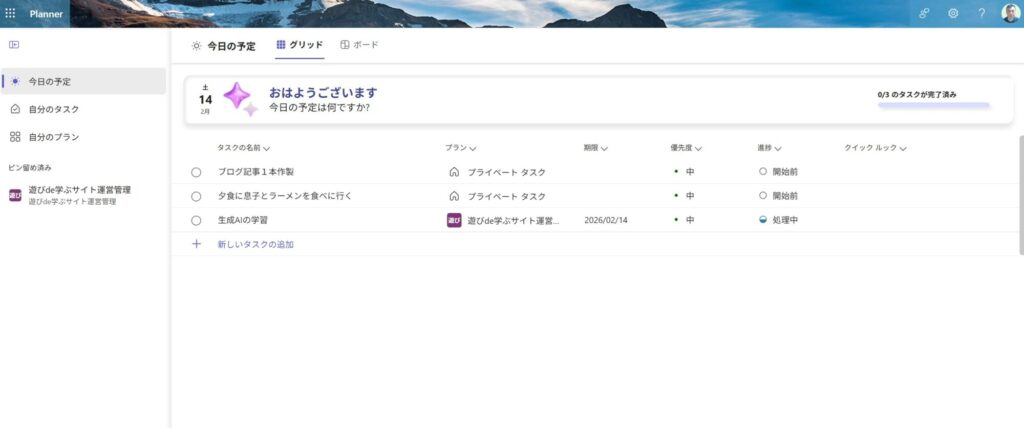
実は、Planner と To Do は Microsoft 365 内で連携しています。
<連携のポイント>
Planner で割り当てられたタスクは、自動的に To Do に表示されます。またTo Do 上の「自分に割り当てられたタスク」から一元管理可能です。
法人アカウントの「To Do」に入力したタスクは「Planner」に「プライベートタスク」として同期されます。
個人アカウントの「To Do」に入力したタスクは「Planner」に同期されません。
「飲み会」「デート」等のプライベートのタスクは、個人アカウントの「To do」で管理するのが無難です。
■ どちらを使えばよい?——用途で明確に分かれる
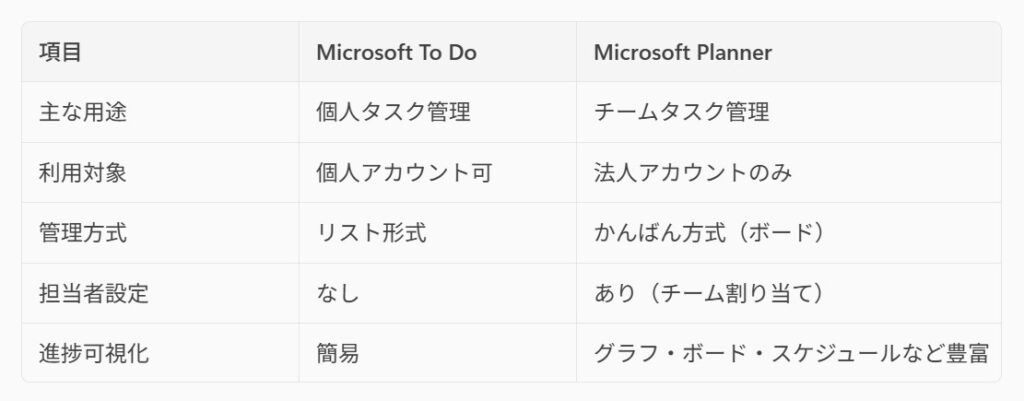
■ 総評とまとめ
「個人タスクは To Do、チームタスクは Planner」が最適解。
Microsoft To Do は、シンプルで使いやすく、個人の生産性向上に最適なツールです。一方、Planner は小〜中規模のチームでのタスク管理に強く、特に Microsoft Teams との連携によって、リモートワーク環境で威力を発揮します。
どちらも Microsoft 365 のエコシステムに統合されているため、Outlook や Teams を中心に業務を進めているユーザーにとっては、自然に馴染むワークフローを構築できます。
【ワンポイント】
To Do → 個人のやることを整理するためのツール
Planner → チーム全体のタスク管理を視覚的に行うツール
Planner のタスクは To Do に自動同期される
個人アカウントでは Planner は利用不可(法人向けのみ)
Microsoft 365 を活用する人にとって、この2つをうまく使い分ければ、仕事の抜け漏れを減らし、プロジェクトの進行もスムーズになります。
【あわせてよみたい】
【簡単図解】Microsoft Plannerの使い方・活用方法
【パソコン便利技】Microsoft Teams上でPlannerを使う方法